Quantcast
Channel: دنیای انیمه و مانگا | AnimWorld Forum
Viewing all articles
Browse latest Browse all 2504

چطور راه رفتن یک گربه در فوتوشاپ را انیمیت کنیم !

$
0
0
چطور راه رفتن یک گربه در فوتوشاپ را انیمیت کنیم !


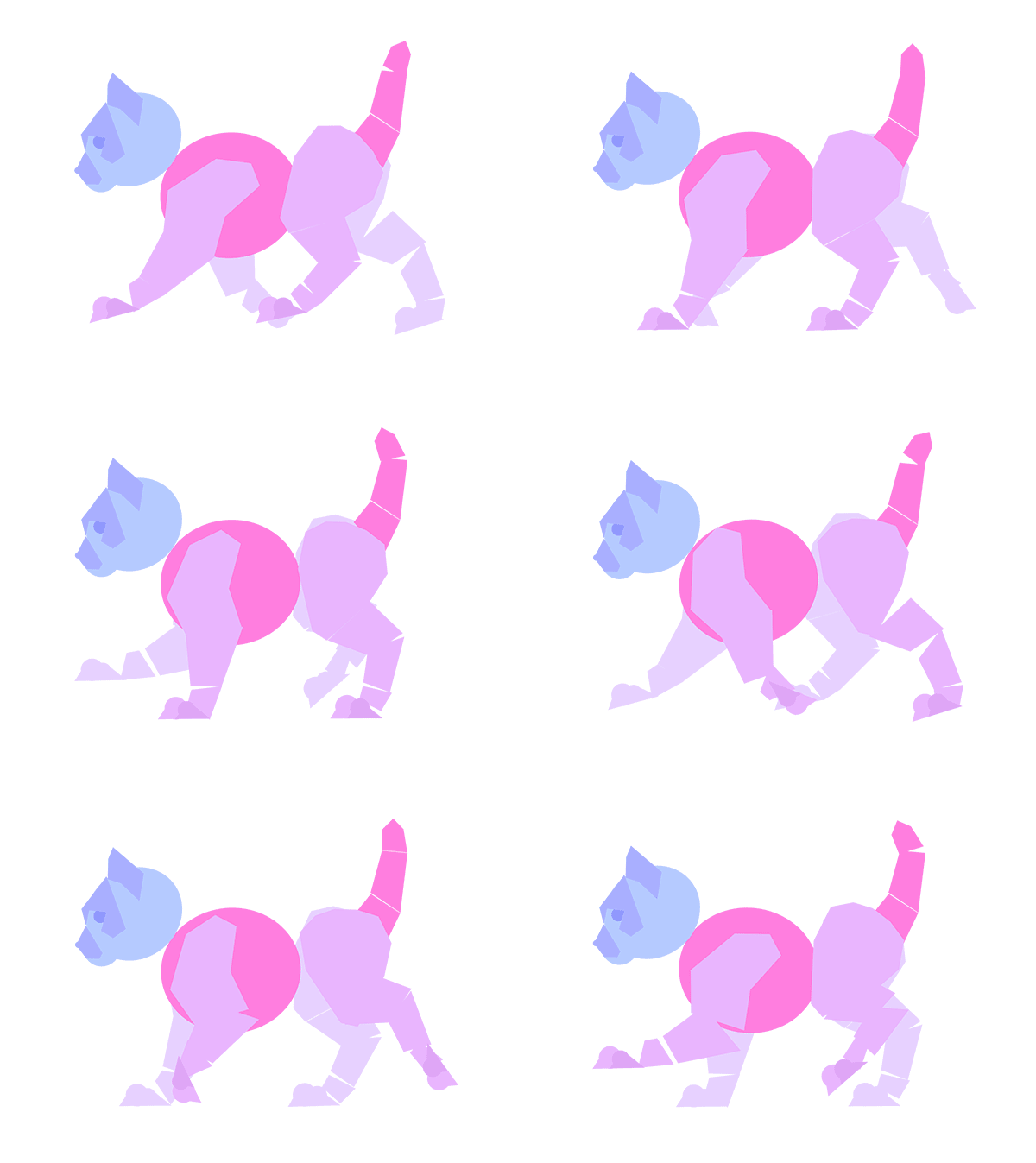
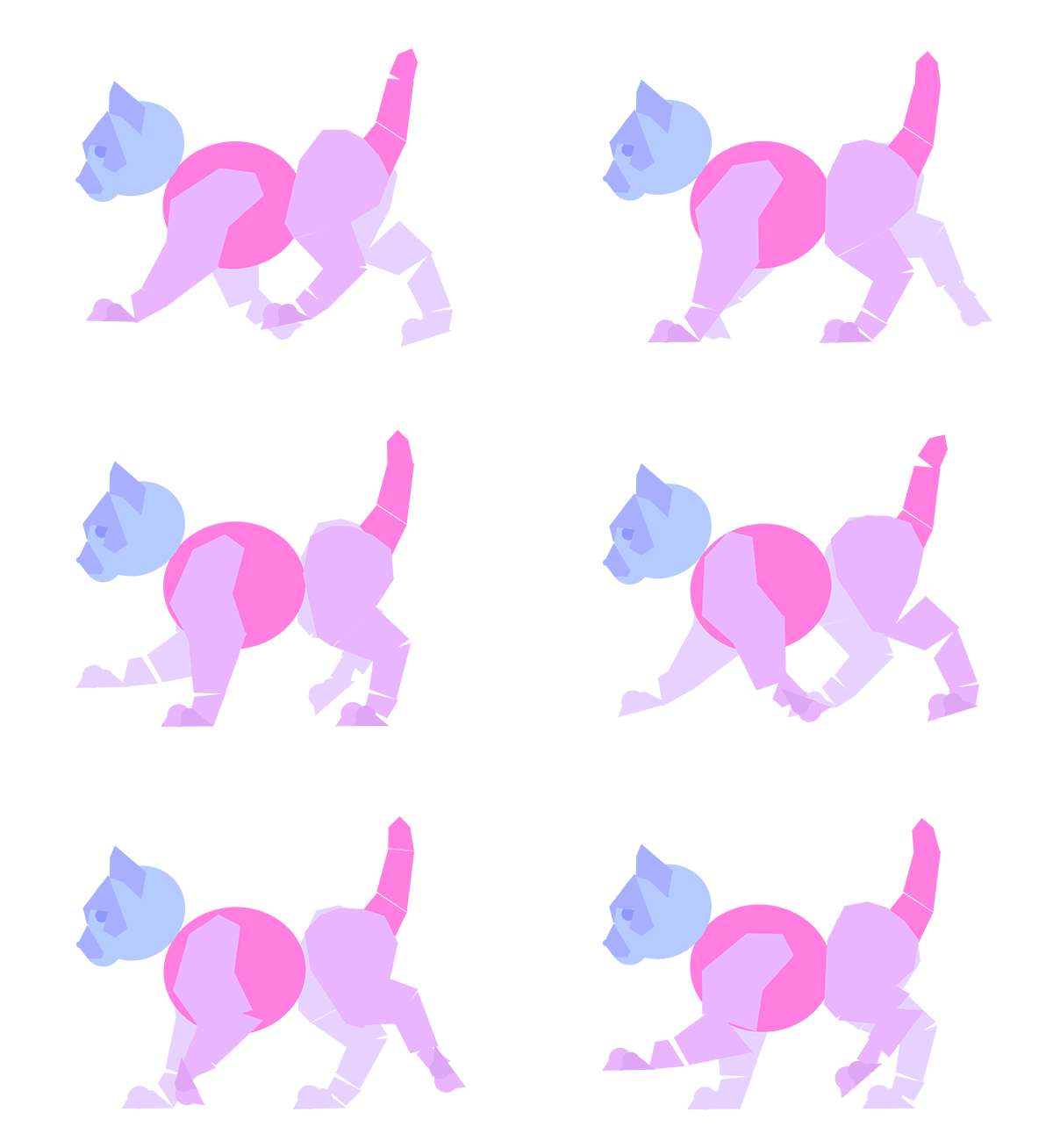
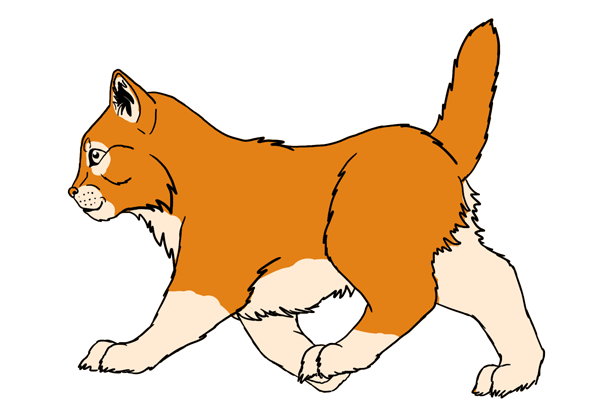
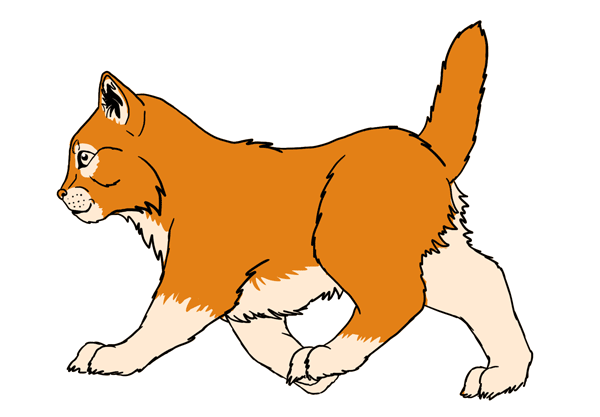
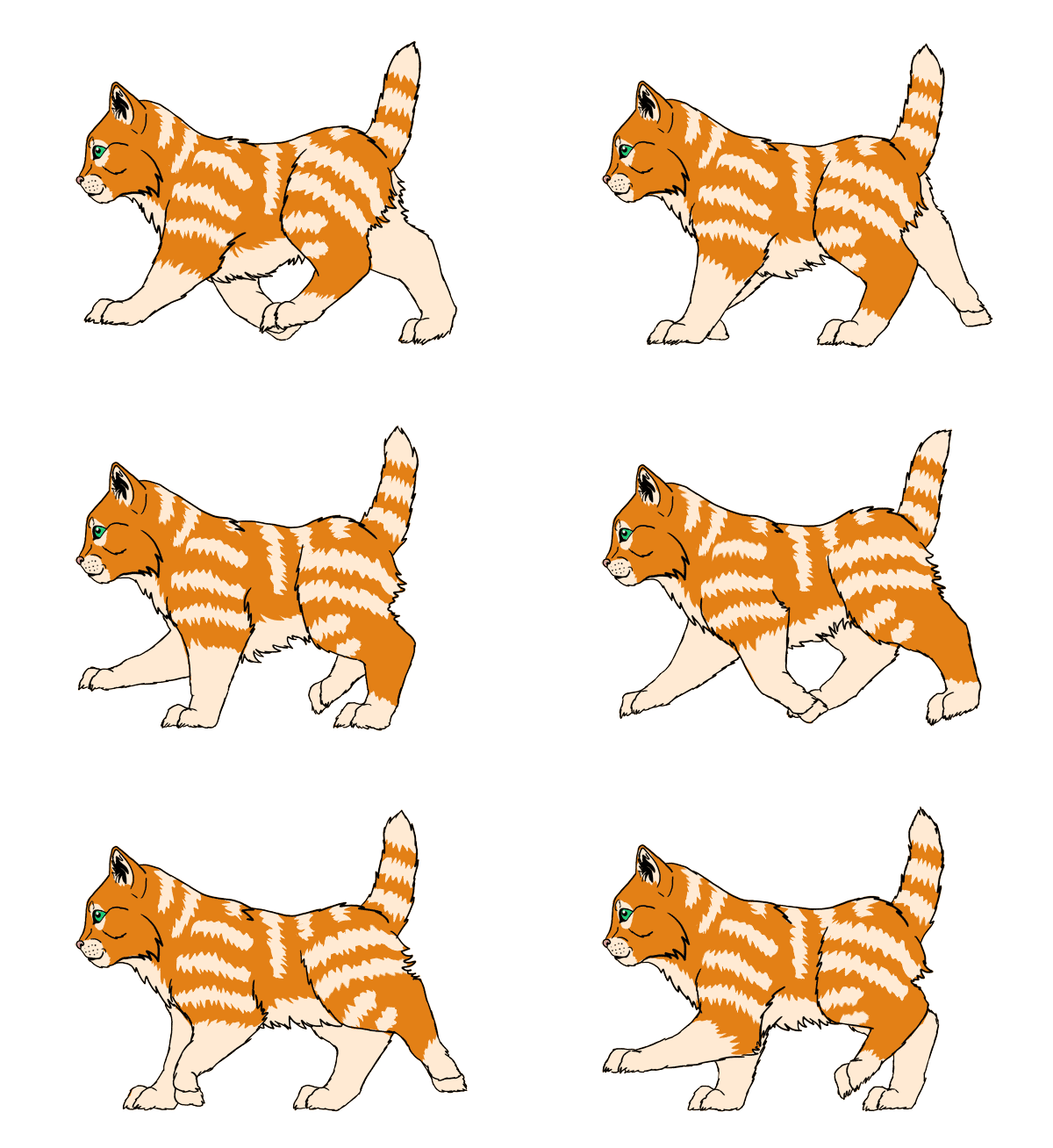
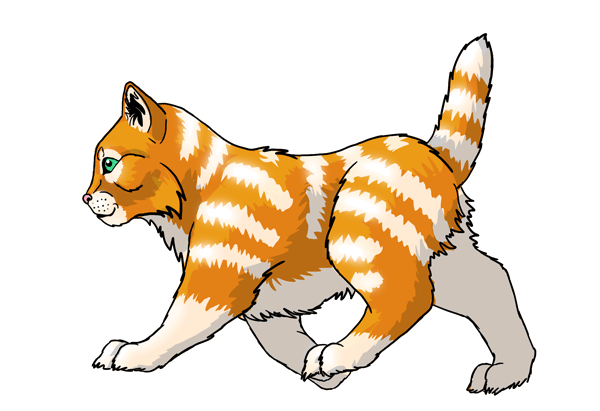
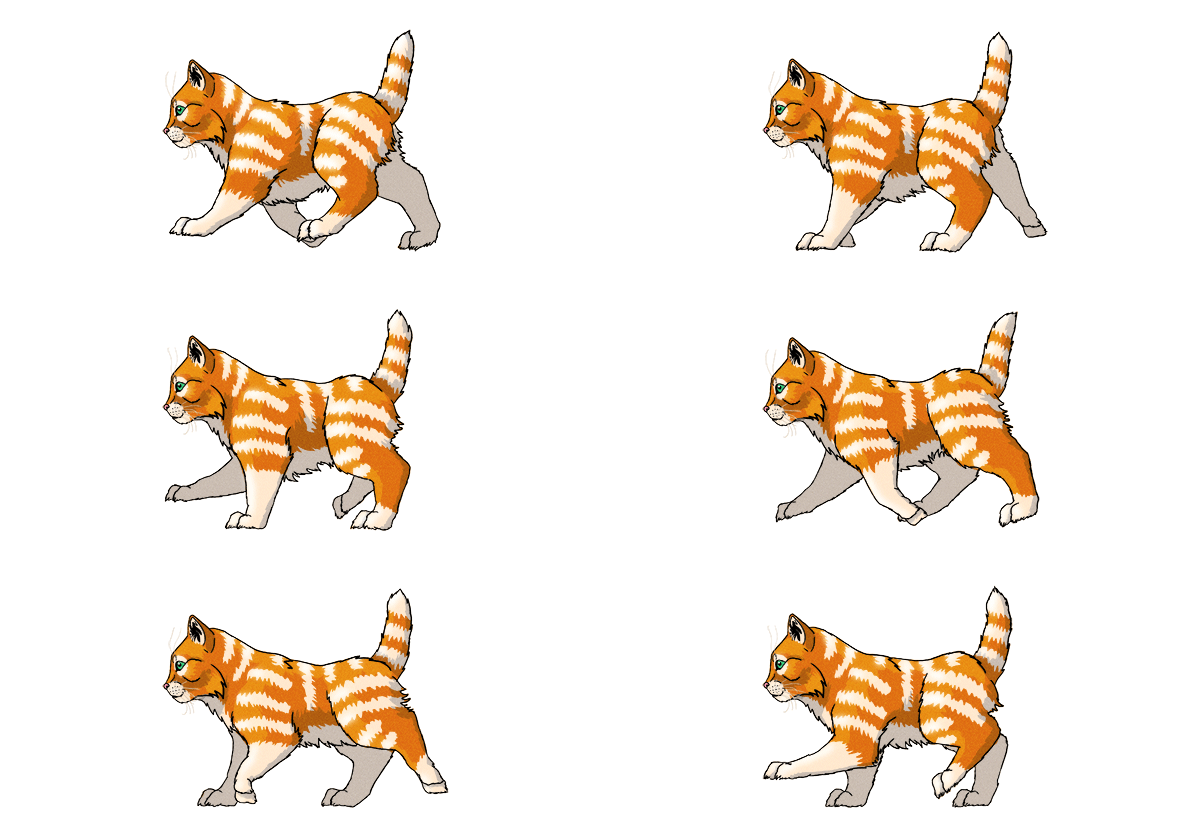
ساخت یک فریم در فوتوشاپ کار ساده ای است، اما استفاده از ابزار آن برای ساخت یک انیمیشن نیاز به مهارت هایی دارد که در این آموزش به آن خواهیم پرداخت.این انیمیشن که امروز با هم یاد خواهیم گرفت شش فریم است که راه رفتن سریع یک گربه را نشان می دهد. می توانیم این کار را با کشیدن فریم به فریم انجام دهیم اما فوتوشاپ دارای ابزاری است که این کار را برای ما راحت تر و سریع تر می تواند انجام دهد. در ابتدا طرحی از گربه خودمان می کشیم و سپس آن را به اشکال ساده تبدیل می کنیم، با دانستن نحوه حرکت و تطبیق دادن آن با این اشکال ساده گربه ما به حرکت در خواهد آمد و ما به او زندگی می بخشیم!


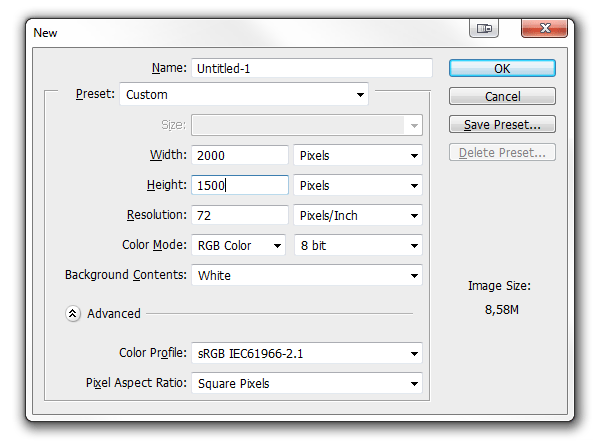
1- طراحی یک گربهدر این قسمت ما گربه خودمان را به صورت کلی طراحی می کنیم، از زاویه پهلو. اگر شما تازه کار نیستید و در طراحی تسلط دارید به هر صورت که میخواهید می توانید گربه خودتان را بکشید.گام اولنرم افزار فوتوشاپ را اجرا می کنیم و یک سند جدید با مشخصات 2000 پیکسل در 1500 پیکسل ایجاد می کنیم.
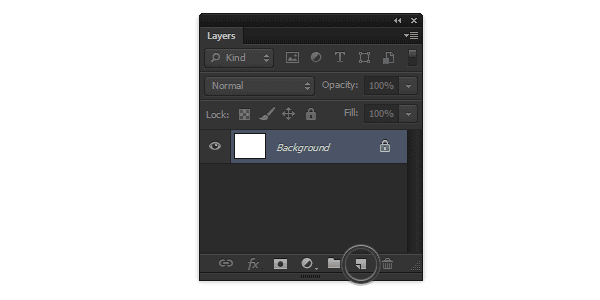
گام دومیک لایه جدید بالای بک گراند درست می کنیم. شما می توانید از شورت کات Control-Alt-Shift-N یا کلیک بر روی آیکونی که نشان داده شده است این کار را انجام دهید.
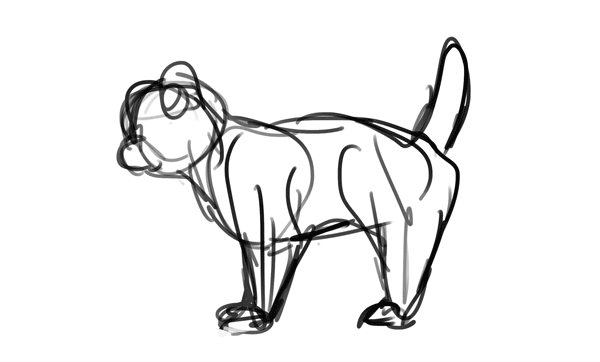
یک براش (B) را انتخاب کنید و یک طرح کلی از گربه خودتان بکشید. این کار را سریع و بدون فکر و بدون پاک کردن انجام دهید.
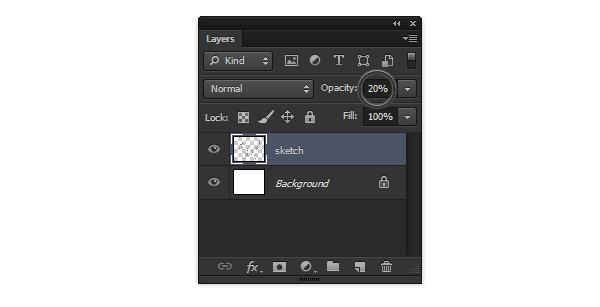
گام سومOpacity لایه را روی 20 درصد تنظیم کنید.
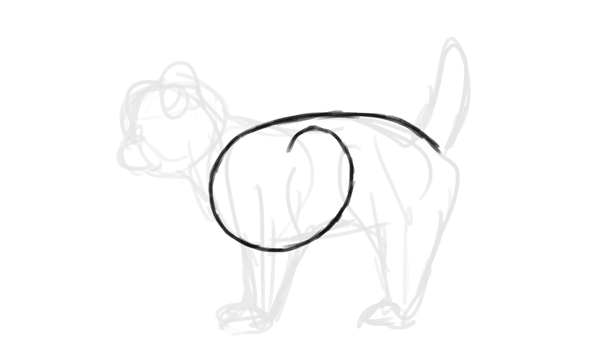
گام چهارمیک لایه جدید همچون قبلی ایجاد کنید. حالا با توجه به طرح اولیه گربه، طراحی خود را انجام دهید.با یک 6 انگلیسی به عنوان سینه و پشت گربه کار خود را شروع کنید.
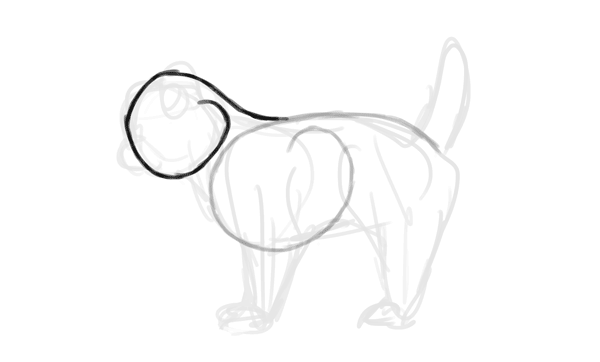
گام پنجمیک 6 انگلیسی دیگر برای سر و پشت گردن او اضافه کنید.
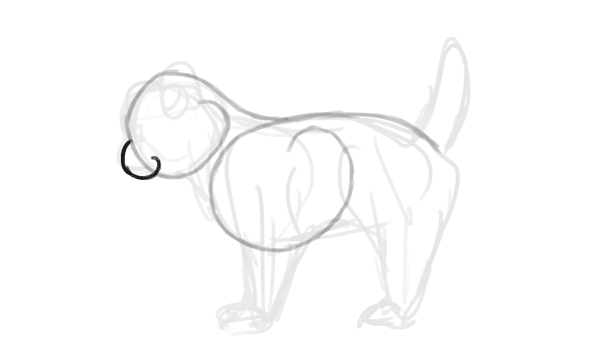
گام ششمیک c کوچک پوزه او را می سازد.
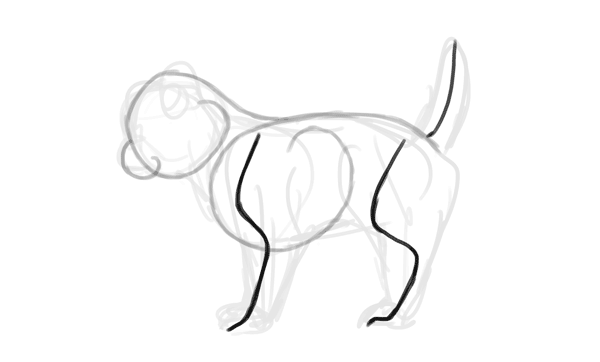
گام هفتمدو s بزرگ برای پاها و یک خط کوچک برای دم او.
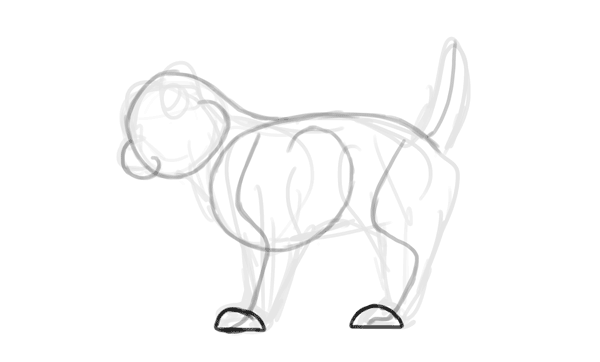
گام هشتماضافه کردن دو گنبد مسطح برای پنجه ها.
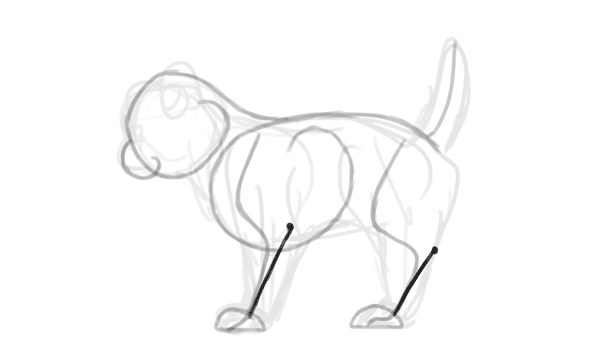
گام نهمکمی بر روی پاها کار می کنیم. این خطوط آرنج و پاشنه او خواهد بود.
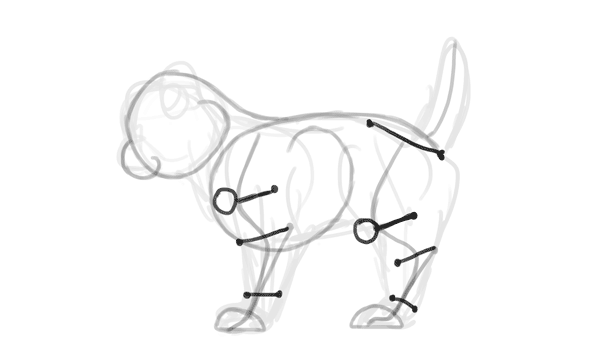
گام دهمخطوط کمکی برای جدا کردن پا ها به قسمت های مختلف اضافه می کنیم.
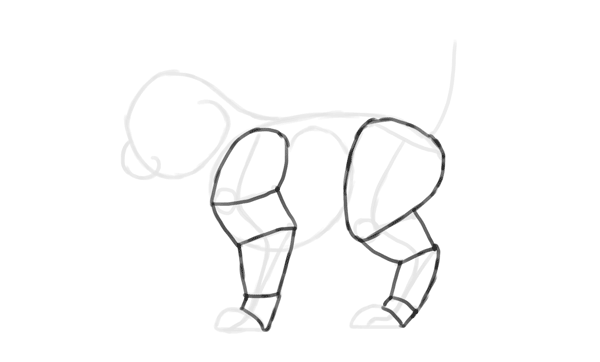
گام یازدهمما اسکلت او را کشیدیم. الان طرح اول خود را پاک می کنیم و Opacity لایه اسکلت را بر روی 20 درصد تنظیم می کنیم.گام دوازدهمالان ما یک بدن ساخته ایم. از خطوط راهنما برای درست کردن تکه ها همانند شکل زیر استفاده کنید:
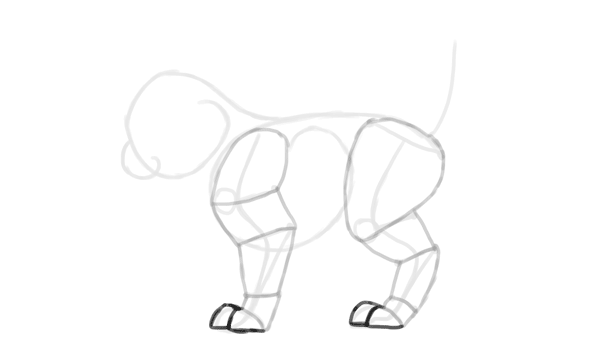
گام سیزدهماضافه کردن پنجه ها.
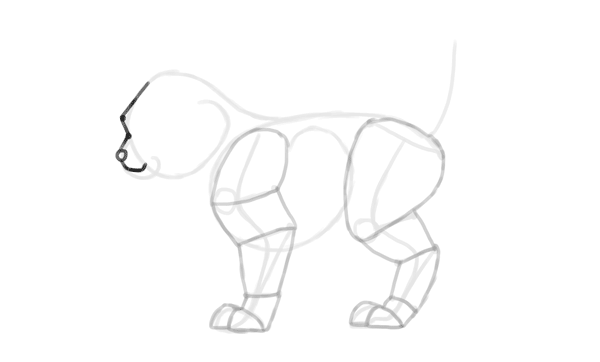
گام چهاردهماستفاده از خطوط مستقیم برای درست کردن شکل سر او.
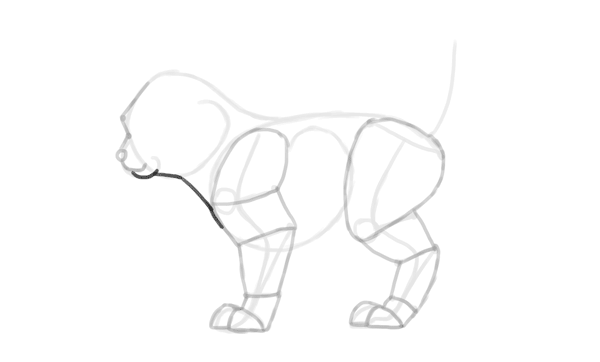
گام پانزدهمقسمت پایین که به سر و سینه او متصل می شود را می کشیم.
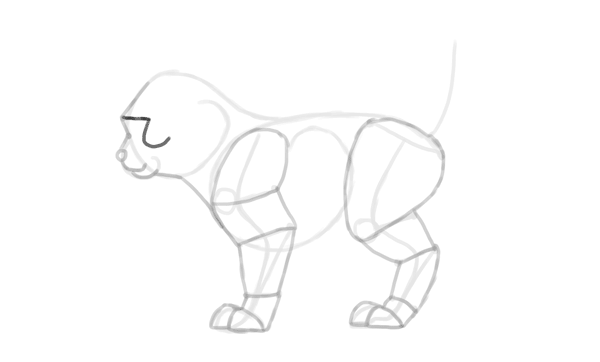
گام شانزدهمشکل کاسه چشم او را می کشیم:
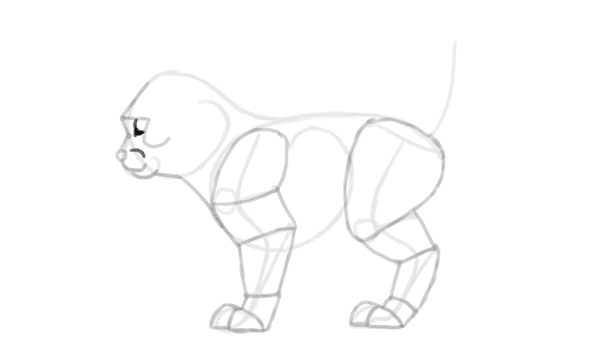
گام هفدهمچشم ها را درون آن قرار می دهیم.
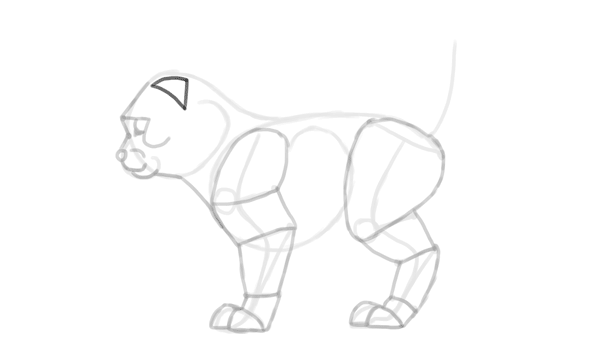
گام هجدهمیک مثلث کوچک بالای سر او به عنوان پایه گوش او می کشیم.
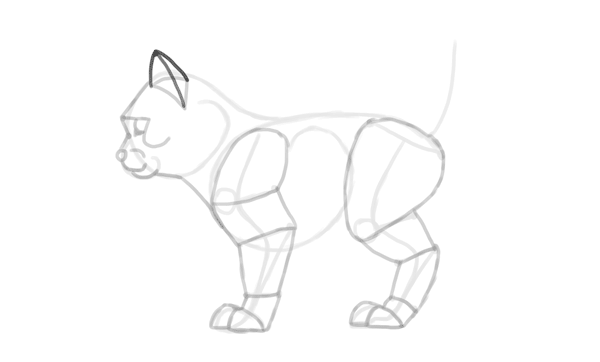
گام نوزدهمگوش او را می کشیم.
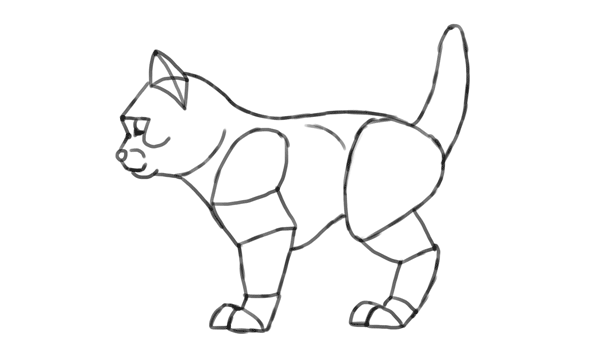
گام بیستمباقی خطوط را برای تکمیل شدن طرح خودمان می کشیم.
گام بیست و یکملایه قبلی را پاک کنید، تنها لایه بک گراند و خطوط هنری را باقی بگذارید. گربه ما الان آماده ماجراجویی خود است!


2- بدن را قسمت بندی کنیدما برای انیمت کردن نیاز داریم تا بدن را به قسمت های مختلفی که دارای حرکات گوناگون هستند تقسیم بندی کنیم. نگران گربه خود نباشید این تنها یک آموزش است!


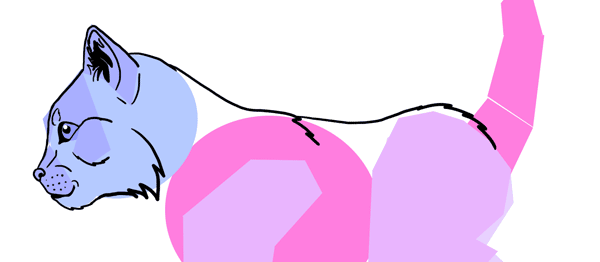
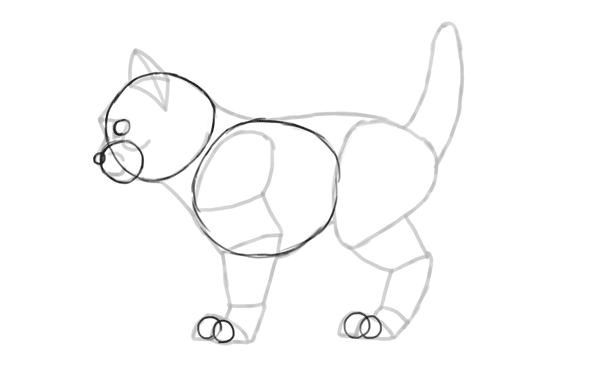
گام اولدوباره Opacity لایه را برای ایجاد یک لایه جدید پایین بیاورید. دایره ها و بیضی هایی که می بینید را بکشید.
گام دوم
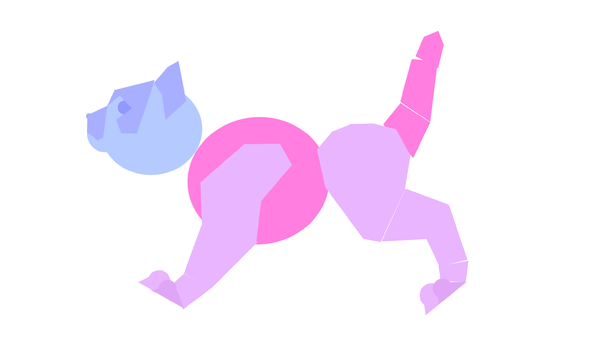
خطوط مستقیم بدن او را بکشید. تصور کنید که در حال کشیدن یک صورت فلکی هستید!
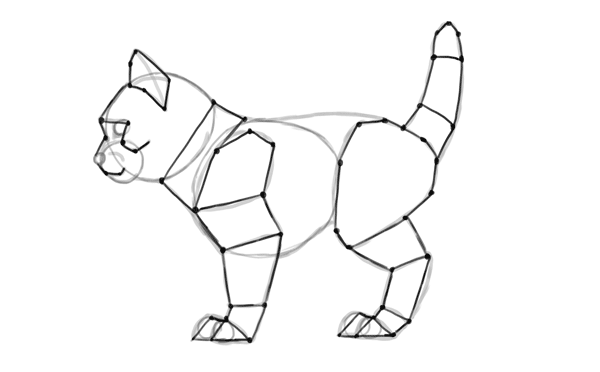

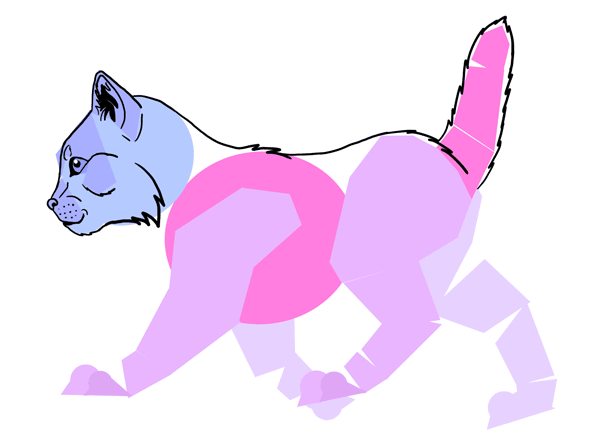
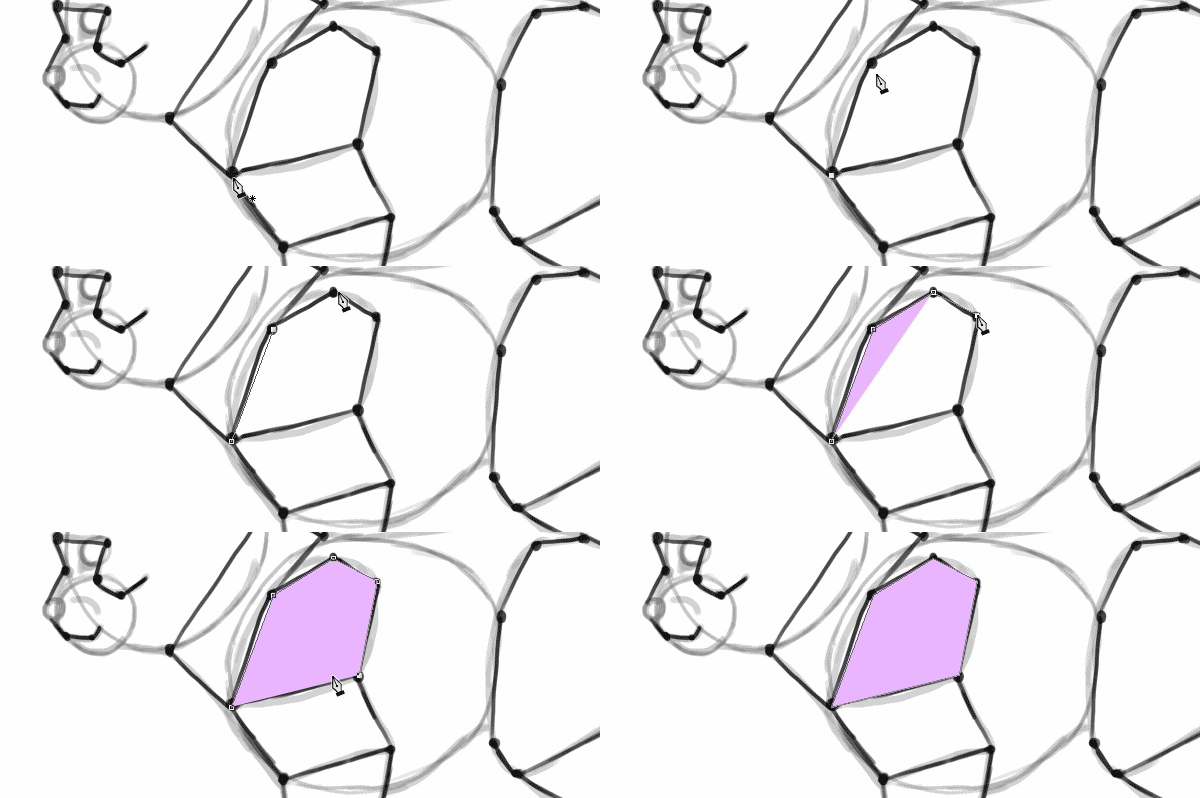
گام سومPen Tool (P) را انتخاب کنید. این ابزار تنها خطوط انتخاب شده را نمی کشد و می تواند رسم قابل ویرایش، اشکال وکتور را انجام دهد. مود Shape را به هر رنگ پر کننده ای Fill که می خواهید تغییر دهید.


گام چهارمشروع به انتخاب نقاط صورت فلکی خود کنید تا زمانی که شکل شما بسته شود. هر شکلی به صورت اتوماتیک لایه خودش را می سازد. برای بیضی ها از ابزار Ellipse Tool (U) در مود Shape استفاده کنید.
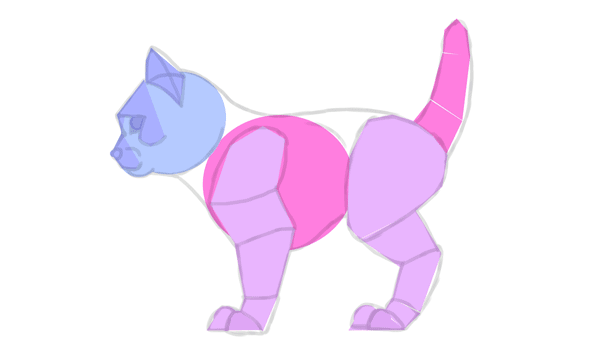
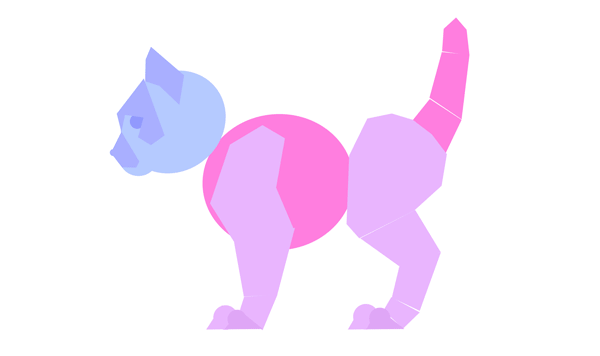


گام پنجم
لایه های زیادی به لیست شما اضافه شده اند. آن ها انتخاب و با Control-G و یا کلید های پایین گروه بندی کنید.
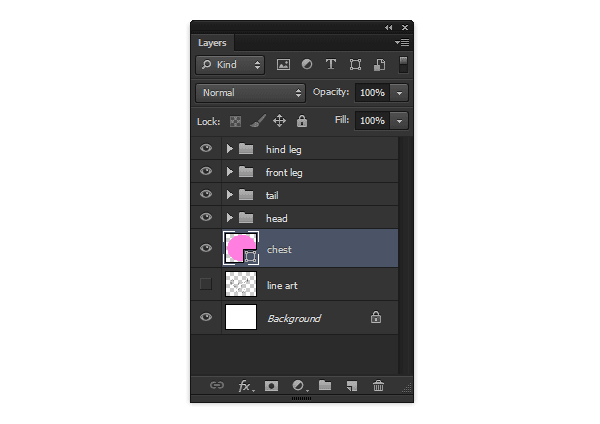
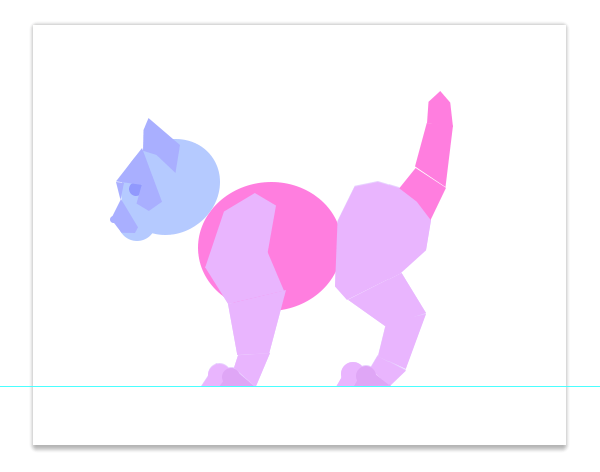
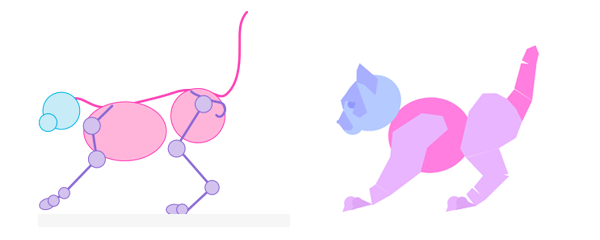
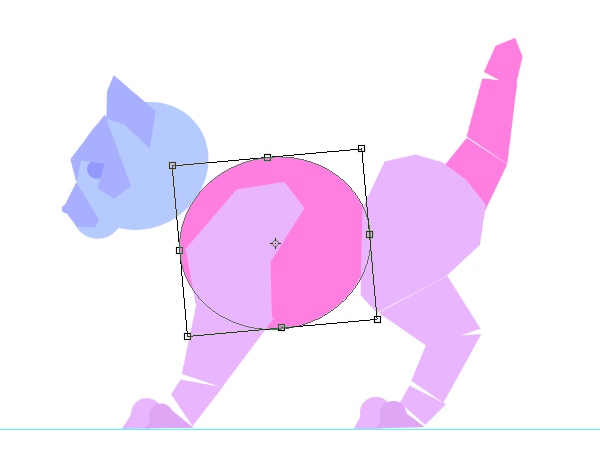
گام ششمبدن گربه را تست کنید. اگر Control-click را بر روی یکی از شکل ها بزنید گروه مربوطه انتخاب خواهد شد. شما می تواند با Control-T تمام گروه را بچرخانید و یا تغییر اندازه دهید. چون شکل شما وکتور بیس است نگران پایین آمدن کیفیت نباشید (در هنگام تغییر اندازه و تغییر شکل).
3-آماده سازی حرکتدر اینجا ما سه حرکت اساسی برای راه رفتن گربه خودمان داریم. او می تواند راه برود، بدود و یا بپرد، اما یک حرکت میانی هم وجود داد و او می تواند پیاده روی کند. چیزی شبیه یک راه رفتن تند.
نکته جالب این است که این راه رفتن در واقع بر روی دو فریم استوار است:پاهای چپ کناری به جلو، پاهای راست به سمت عقبپاهای راست کناری به جلو، پاهای چپ به عقب
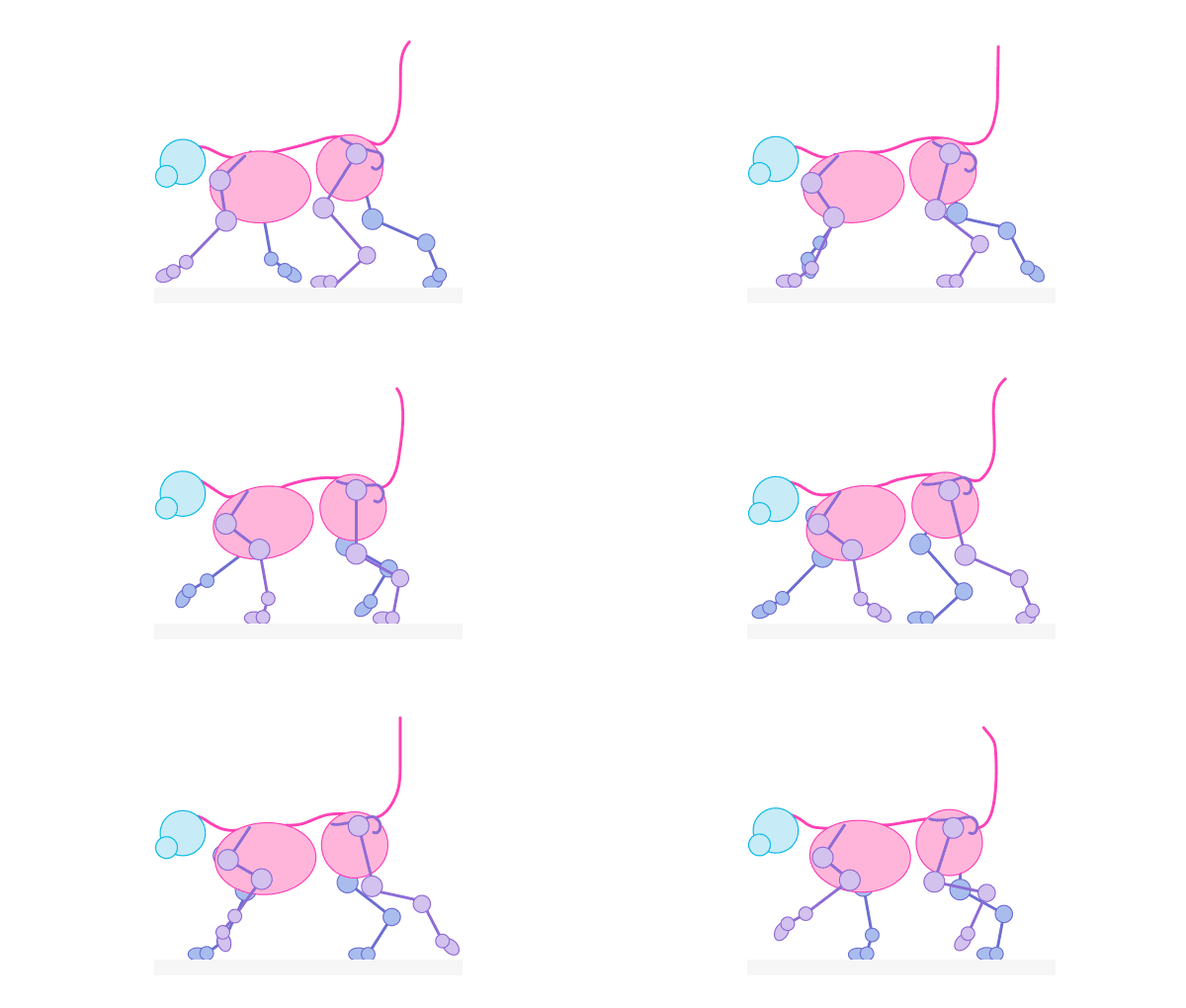
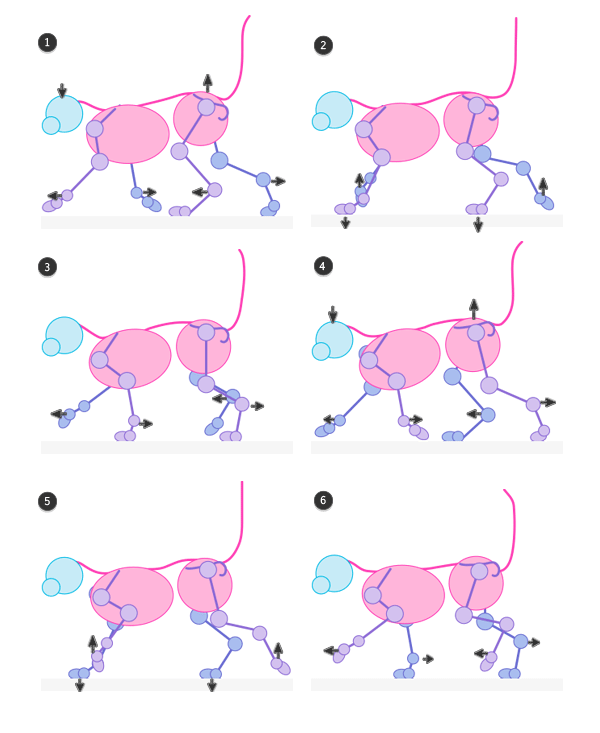
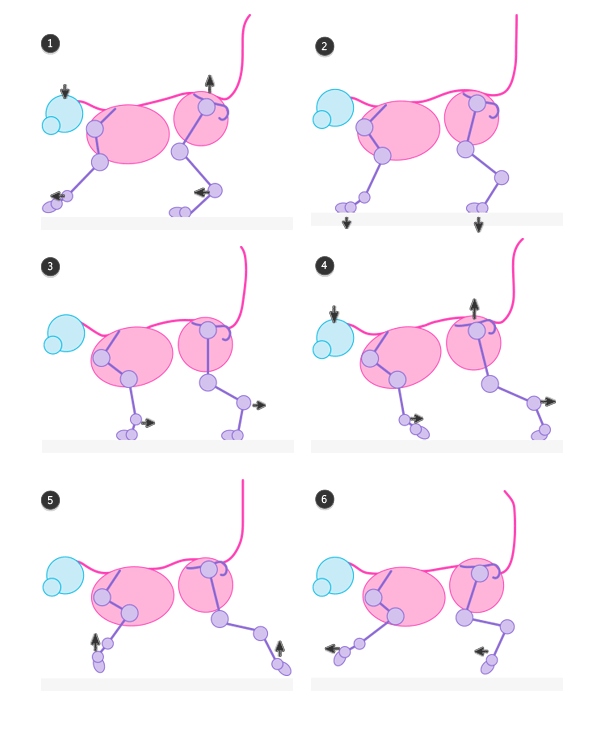
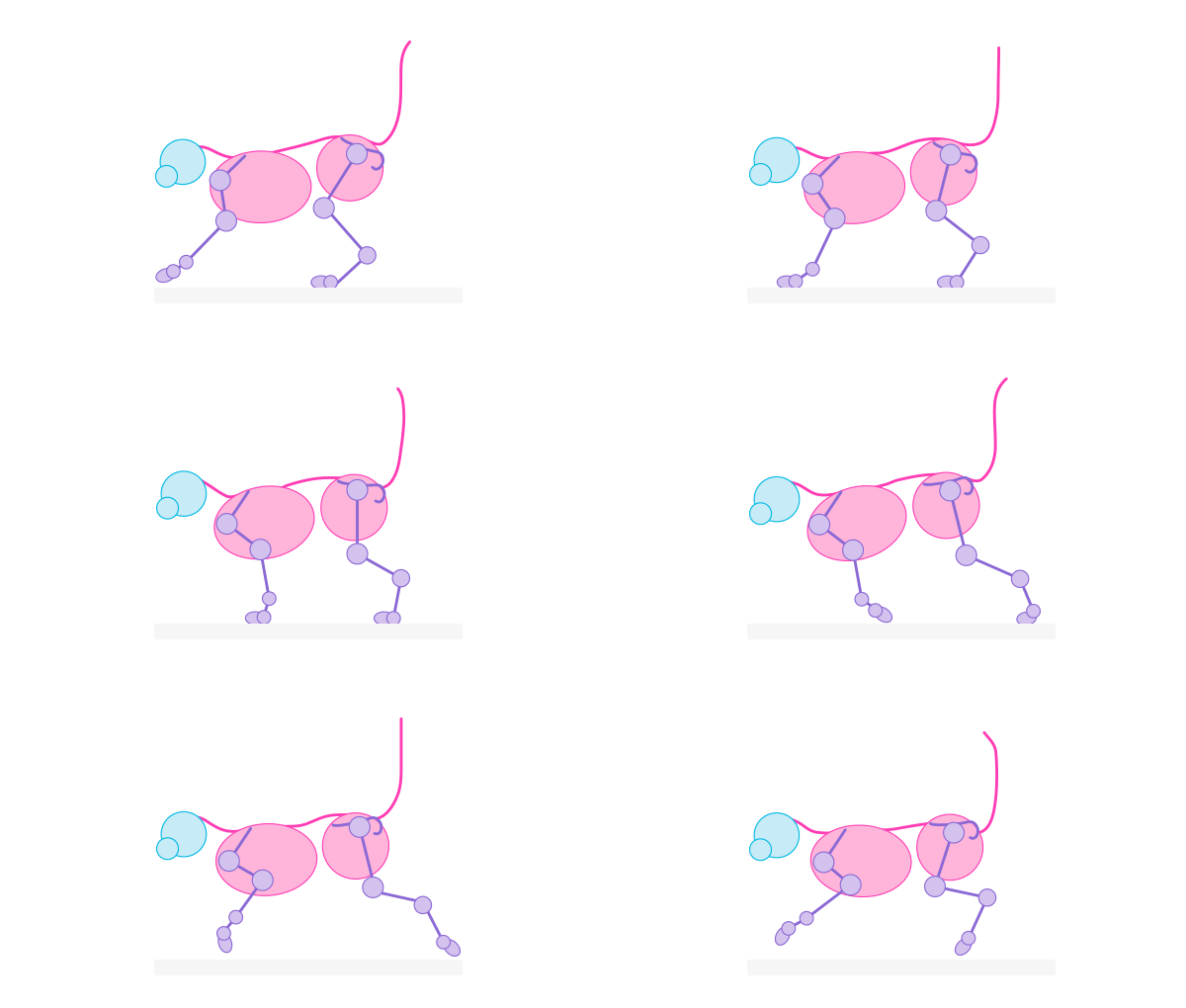
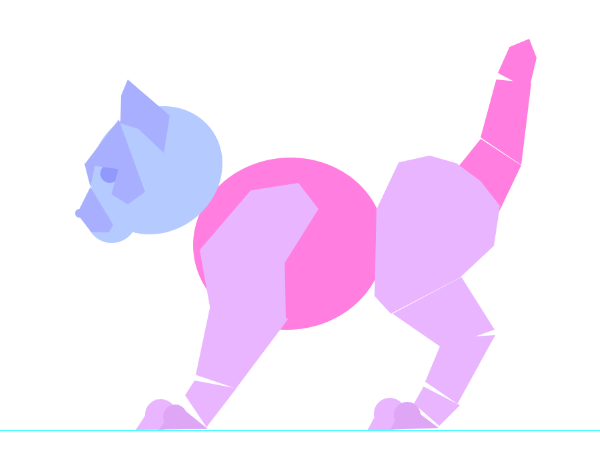
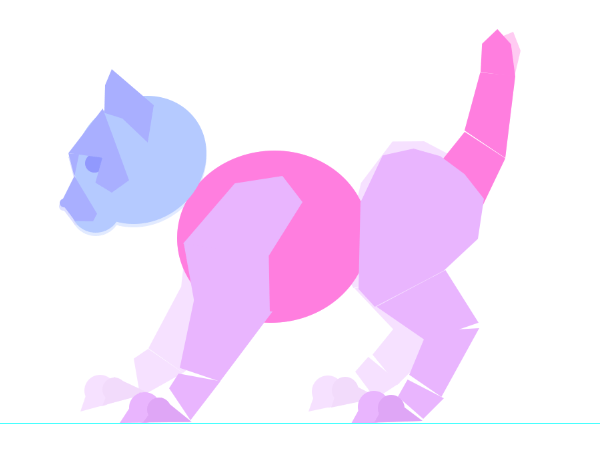
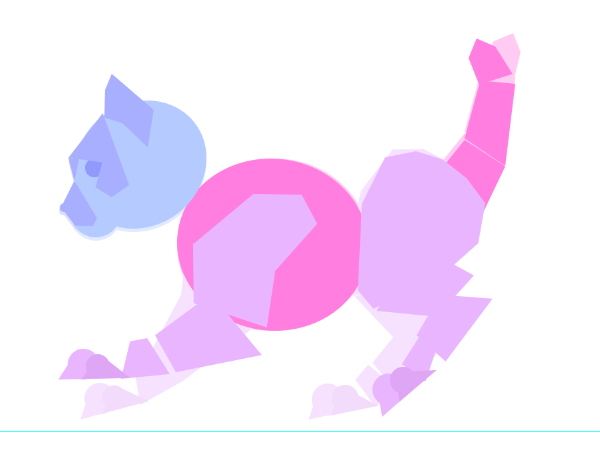
برای روان تر شدن حرکت ما فریم های میانی را به کار خودمان اضافه می کنیم که در مجموع شش فریم خواهد شد.بیایید فریم هایی که نیاز داریم را بررسی کنیم:1- پاهای چپ کناری به سمت جلو می رود، پاهای راست کناری به سمت عقب، کفل به سمت بالا می رود ، سر به پایین می رود.2- پاهای چپ کناری بر زمین می نشیند، پاهای راست کناری از زمین بلند می شود.3- پاهای چپ کناری زمین را به سمت عقب هل می دهد، پاهای راست کناری به سمت جلو هل می دهد.4- پاهای چپ کناری به عقب می رود، پاهای راست کناری به سمت جلو می رود، کفل به سمت بالا می رود ، سر به پایین می رود.5- پاهای چپ کناری از زمین بلند می شود، پاهای راست کناری به زمین می نشیند.6- پاهای چپ کناری زمین را به سمت جلو هل می دهد، پاهای راست کناری زمین را به سمت عقب هل می دهد.
کمی پیچیده است، درست است؟ خوشبختانه این یک راه رفتن کاملا متقارن است یک طرف بدن دقیقا همان کاری را می کند که طرف دیگر انجام می دهد. پس ما می توانیم با ساخت یک طرف و کپی کردن آن به سمت دیگر حرکت راه رفتن خودمان را تکمیل کنیم.راه رفتن یک طرف بدن شبیه حرکت زیر است:1- پاها به جلو میرود، کفل به سمت بالا می رود ، سر به پایین می رود.2- پاها به زمین می نشیند.3- پاها زمین را به عقب هل می دهند.4- پاها به سمت عقب می روند، کفل به سمت بالا می رود ، سر به پایین می رود.5- پاها از زمین بلند می شوند.6 پاها زمین را به سمت عقب هل می دهند.
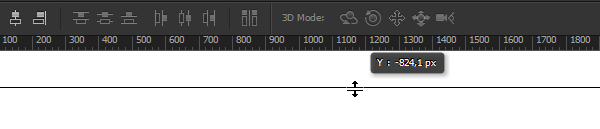
این دقیقا همان چیزی است که ما برای گربه خودمان نیاز داریم. پس بیایید شروع کنیم.گام اولبرای کشیدن خط زمین نیازی به چیزی ندارید و تنها با زدن شورت کات Control-R می تواند خط راهنما را با پایی ن و بالا کردن در زیر پا های گربه قرار دهید.

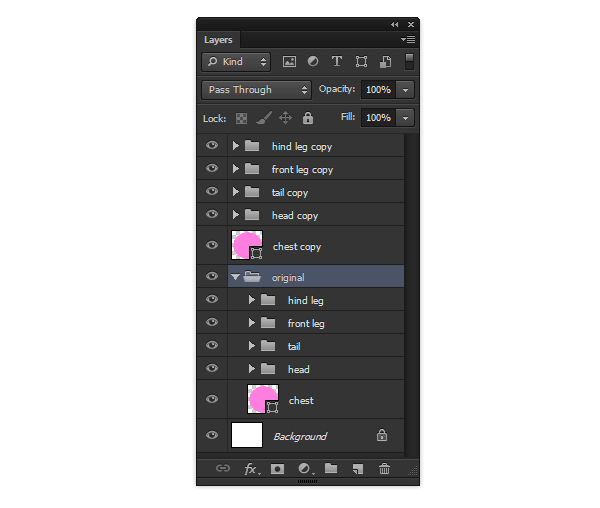
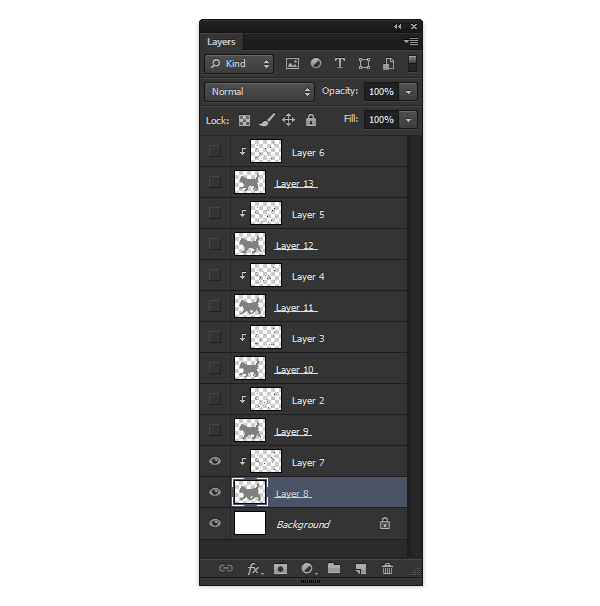
گام دومما الان با قسمت های مختلف بدن او کار می کنیم. با کپی کردن Control-J آن ها و قرار دادن در گروه جدید Control-G یک بک آپ از کار خود بگیرید. آن را مخفی کنید (بوسیله زدن آیکون چشم در گوشه لایه).
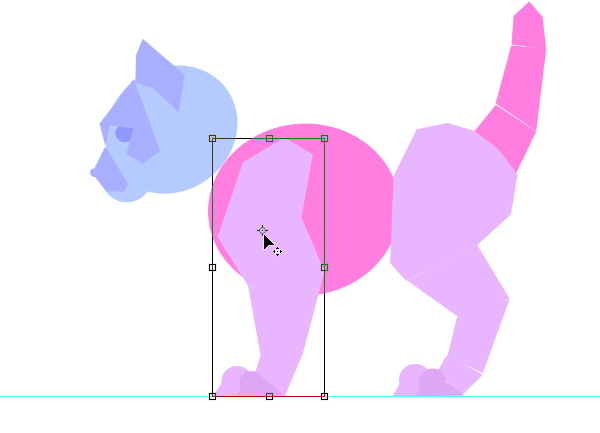
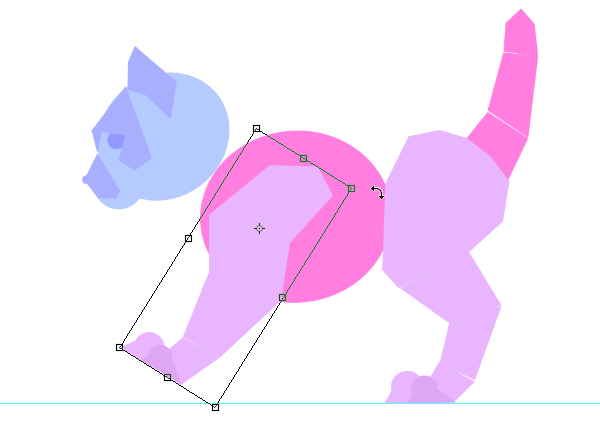
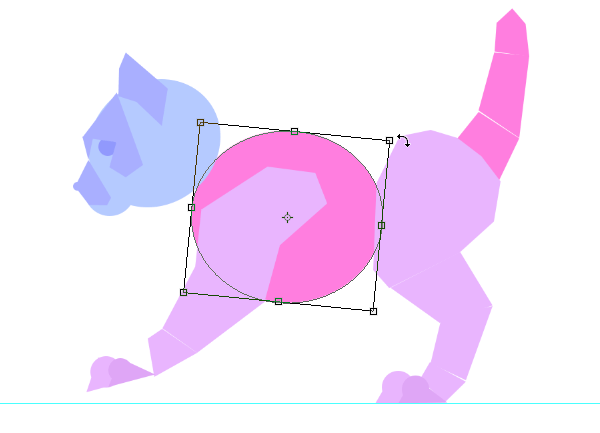
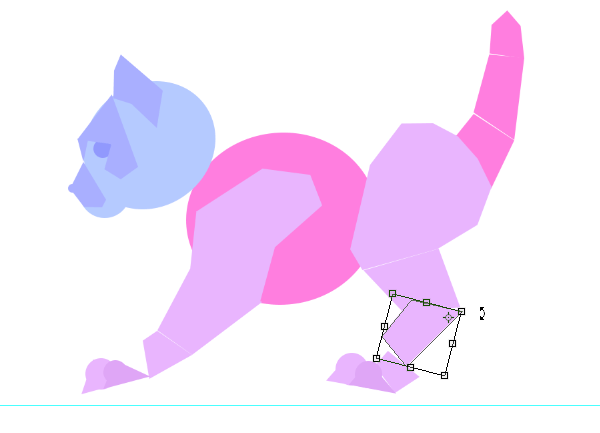
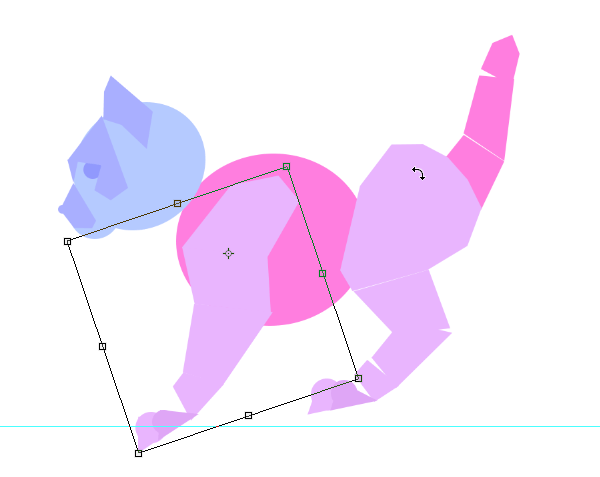
گام سومما الان می خواهیم کار انیمیت خودمان را شروع کنیم، از اولین فریم به عنوان رفرنس کار استفاده می کنیم. گروه پای جلو را انتخاب کنید و Control-T را بزنید. این ابزار به شما امکان می دهد که اشکال را جابجا، بچرخانید و یا تغییر اندازه دهید. شما الان می توانید می توانید این پاها را حول یک مرکز بچرخانید.نقطه اتکا را به جایی که دست ها به سینه متصل دهید انتقال دهید.
پاها را بچرخانید و کلید Enter را فشار دهید و یا با زدن کلید Escape کار خود را کنسل کنید و دوباره این کار را انجام دهید.
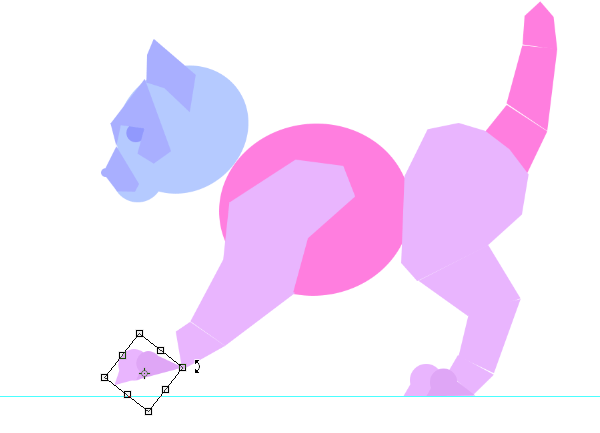
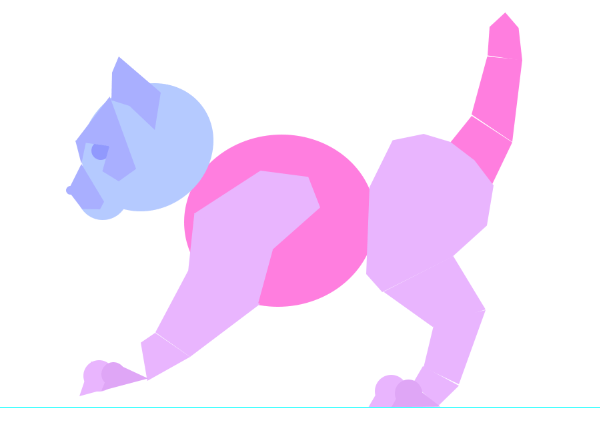
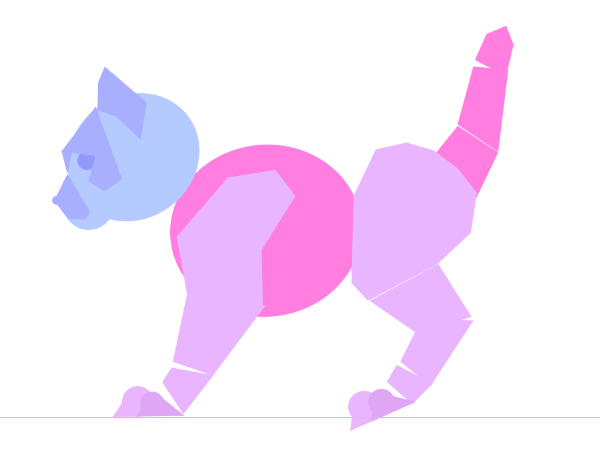
گام چهارمدر اولین فریم انیمیشن گربه ما دست های خود را به طرف جلو می برد و پنجه هایش را نیز همینطور. پنجه ها طوری بچرخانید که در حال آماده بودن برای برخورد با زمین باشد.
گام پنجمدر این مرحله پنجه های جلویی، سر و سینه در بالا است، و سر به همان صورت است. لبه سر را انتخاب کنید، Shift را نگه دارید و کلید پایین Arrow Down را به طرف پایین سر حرکت دهید. در فریم بعدی دو بار کلید پایین Arrow Down را فشار دهید.
گام ششمسینه نیز باید مقداری چرخش داشته باشد.
گام هفتملگن کمی بالا می آید، همچون حرکت سر، دو بار کلید پایین Arrow Down را فشار دهید.
گام هشتمپای عقبی نیز همانند دست ها به تناسب تکان دهید.
گام نهمپنجه ها باید به طور مناسب آماده تماس با زمین باشند.
گام دهمما دم گربه خودمان را هم به تناسب و مقداری حرکت می دهیم تا حرکت راه رفتن او طبیعی تر شود.
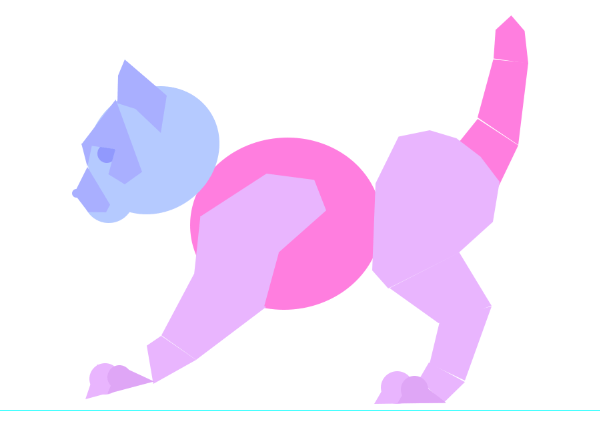
انجامش دادیم. حالا گربه ما همچون رفرنس ما موقعیت مشابه دارد.
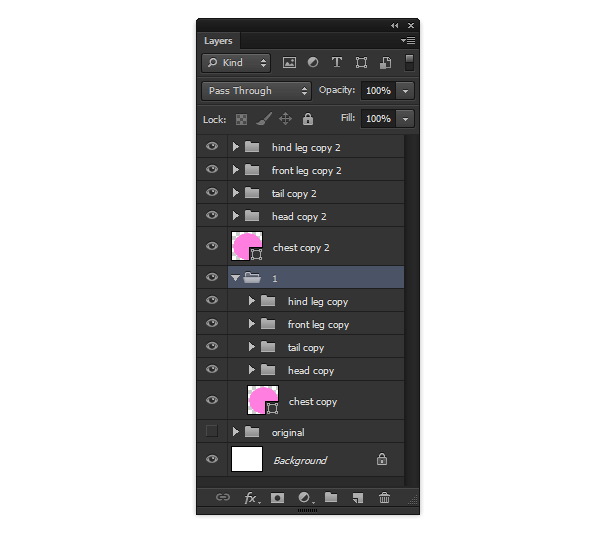
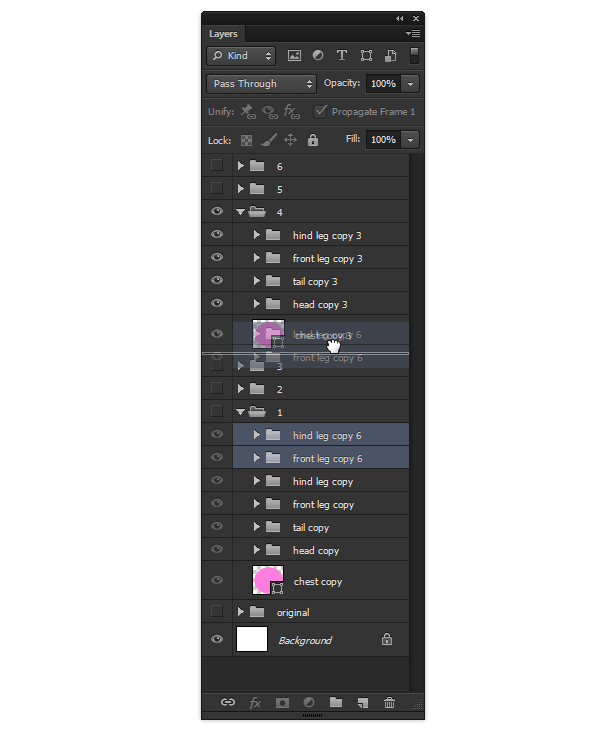
گام یازدهمتمام قسمت ها را انتخاب کنید و کپی کنید Control-J. آن ها با Control-G گروه بندی کنید و اسم 1 را بر روی آن بگذارید.
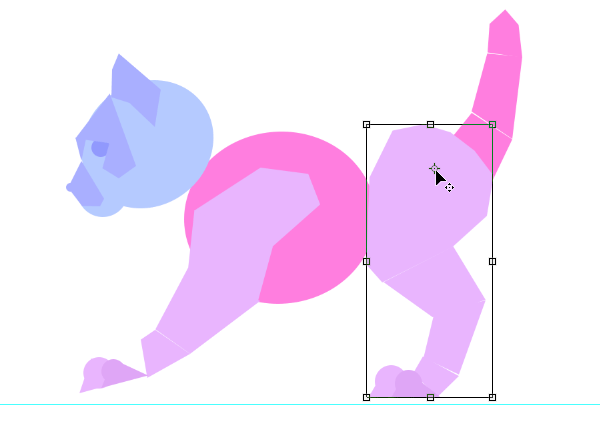
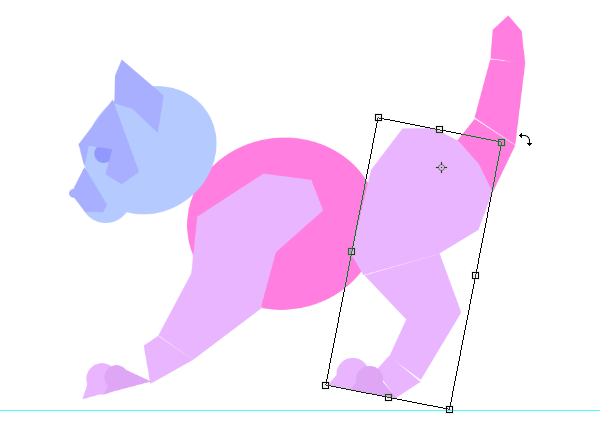
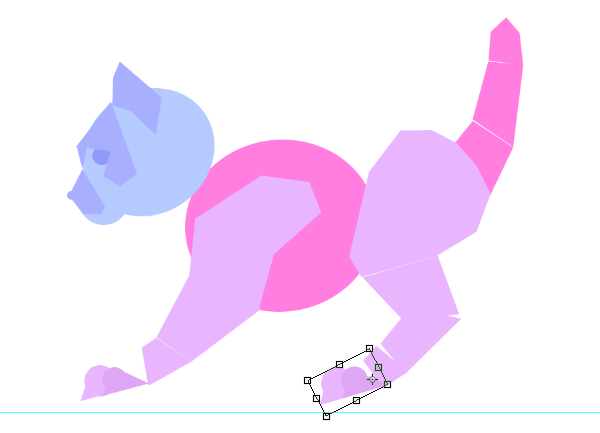
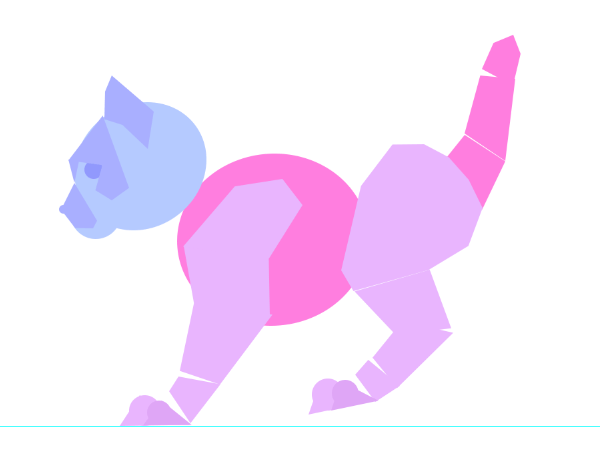
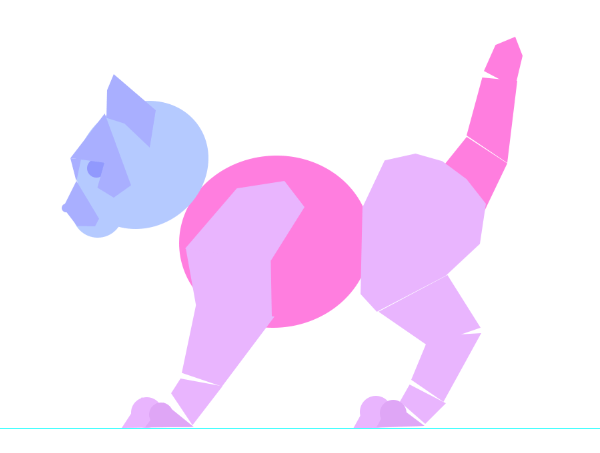
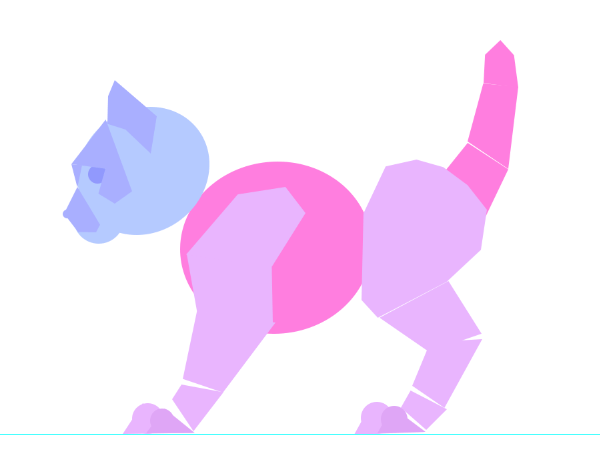
گام دوازدهمهمچون فریم دوم رفرنس، پای جلو را بچرخانید و پنجه ها را درست سر جای مناسب قرار دهید.
سینه را بچرخانید.
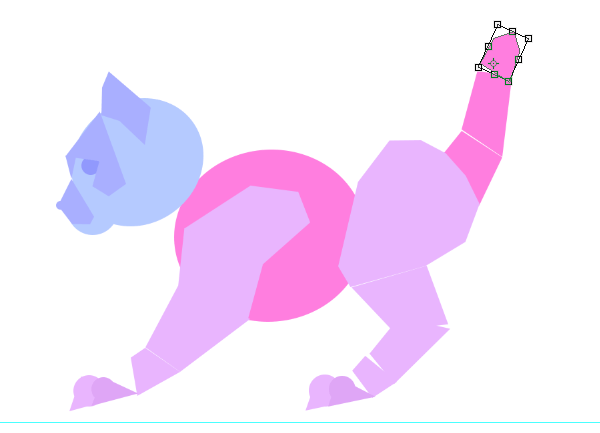
دم را صاف کنید.
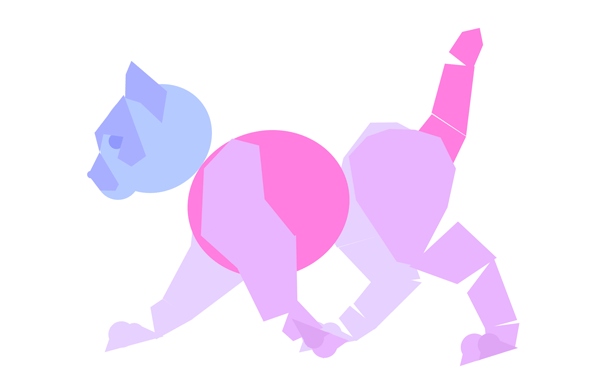
حالا اگر Opacity گروه قبلی را تغییر دهید، باید چیزی مشابه عکس زیر را مشاهده کنید. می توانید این را به عنوان اساس پوز بعدی قرار دهید.
گام سیزدهمکار ها را مشابه فریم های قبلی انجام دهید.
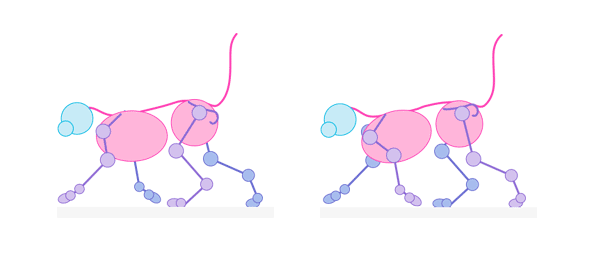
گام چهار دهمبرای سه فریم میانی با تاخیر برای طرف دیگر گربه کار های زیر را انجام دهید:پاهای فریم 1 را کپی و به فریم 4 منتقل کنید.پاهای فریم 2 را کپی و به فریم 5 منتقل کنید.پاهای فریم 3 را کپی و به فریم 6 منتقل کنید.پاهای فریم 4 را کپی و به فریم 1 منتقل کنید.پاهای فریم 5 را کپی و به فریم 2 منتقل کنید.پاهای فریم 6 را کپی و به فریم 3 منتقل کنید.گروه های کپی شده را در پایین این گروه قرار دهید.
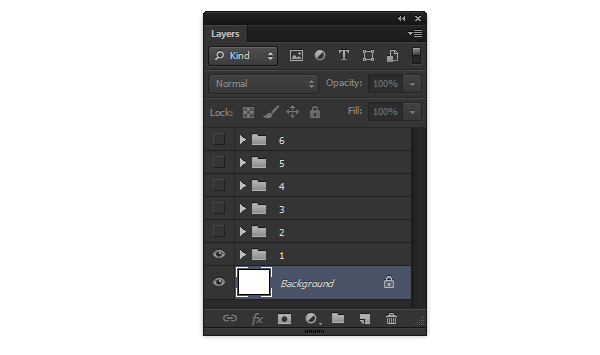
4- تست انمیت خود را اجرا می کنیمقبل از اینکه جلوتر برویم باید انیمت خود را چک کنیم.گام اولهمه لایه ها به جز فریم گروه ها و بک گراند را پاک کنید.
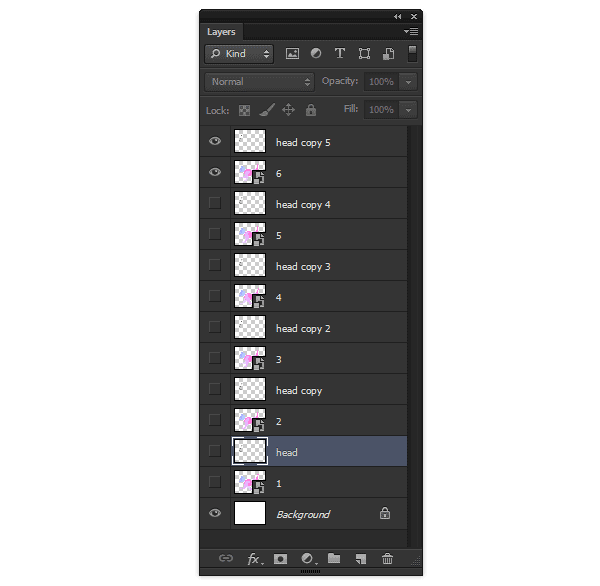
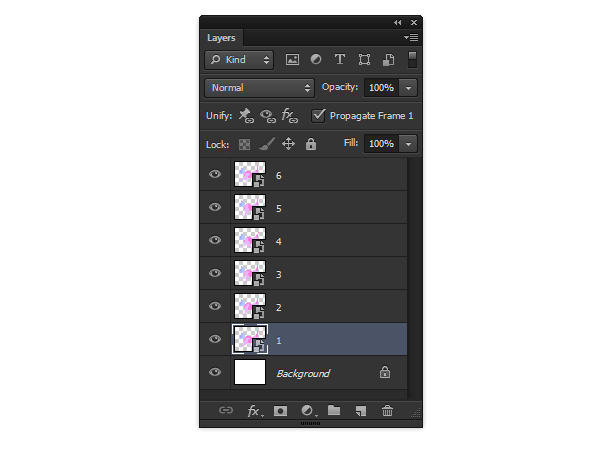
گام دومروی هر لایه راست کلیک کنید و آن ها را به Smart Object تبدیل کنید. گروه ها به لایه ها تبدیل می شوند، اما اگر می خواهید به محتوای آن ها دست پیدا کنید کافی اس بر روی آن دابل کلیک کنید.
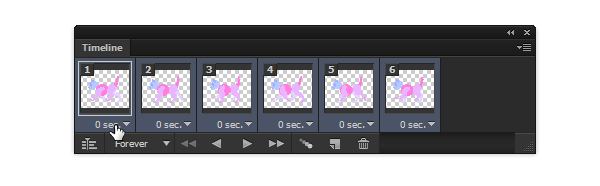
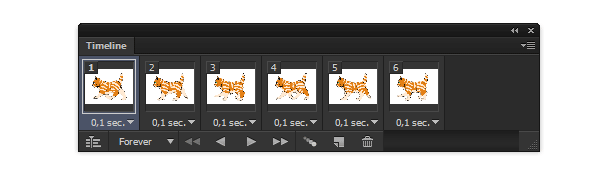
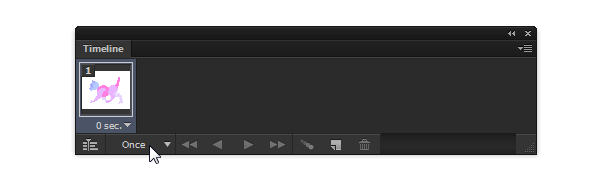
گام سومتام لاین را باز کنیدWindow > Timeline. می خواهیم انیمت ما پایانی نداشته باشد. پس looping option را بر روی Forever تنظیم کنید.
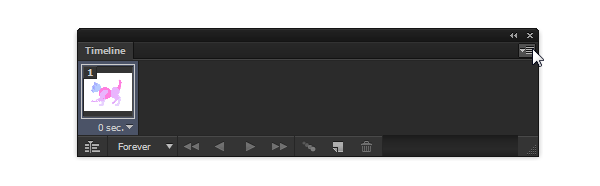
گام چهارمبرای دست کردن انیمیشن، پنل منو را باز کنید و Make Frames From Layers را انتخاب کنید.
گام پنجمدر ابتدا فریم های اضافی را پاک کنید.
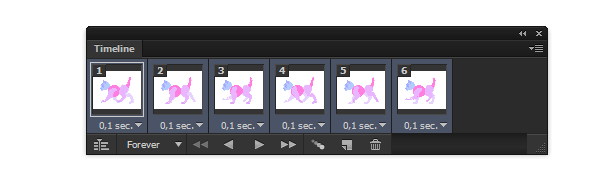
گام ششملایه ها را با کلیک بر اولی و نگه داشتن شیفت و کلیک بر آخری انتخاب کنید. و شما می توانید همه را همزمان تغییر دهید. بر روی Frame Delay کلیک و آن را بر وی 0.1 seconds تنظیم کنید.
گام هفتمبا انتخاب تمام فریم ها، لایه بک گراند را نمایش دهید.
گام هشتمSpace را بزنید و لذت ببرید!
گام نهماگر انیمیت ما جالب نشد نگران نباشید چون ما می توانیم همه اشتباهات را دست کنیم. بر روی لایه ای که دوست ندارید دابل کلیک کنید و تغییرات را انجام دهید. وقتی کارتن تمام شد منوی Timeline را باز کنید و Delete Animation را بزنید. فعلا به آن نیاز نداریم.
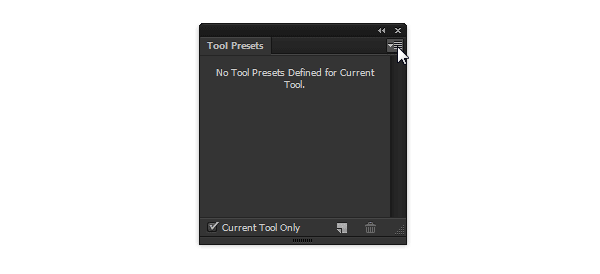
5- خطوط هنری را بکشیدالان وقت زیبا کردن کار ماست. گام اولبه Window > Tool Presets بروید و با فعال کردن Brush Tool (B) منو را باز و DP Brushes انتخاب کنید. برای این کار DP Comic Inker گزینه خوبی می تواند باشد.
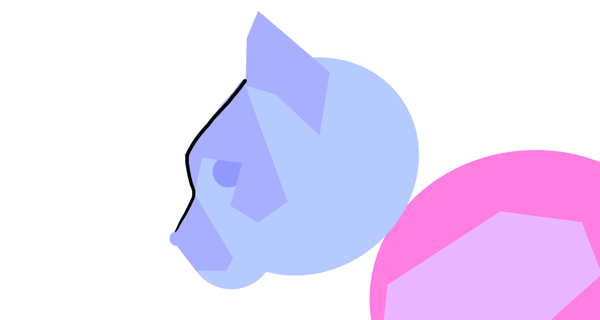
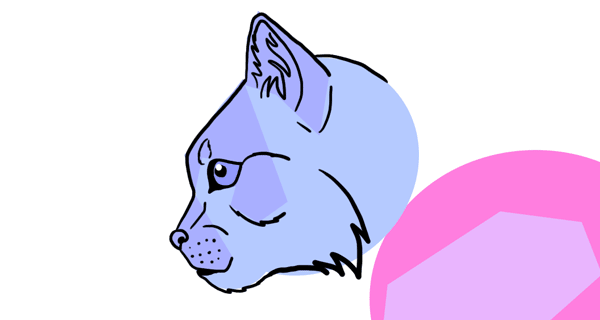
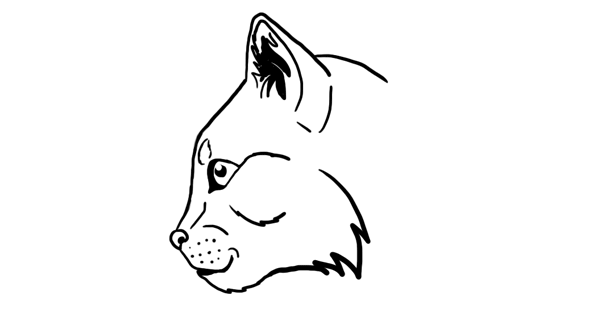
گام دوملایه ی جدیدی بالای فریم اول ایجاد کنید و شروع به کشیدن سر گربه کنید.
گام سومسر گربه را Duplicate کنید و بر روی فریم کپی کنید.
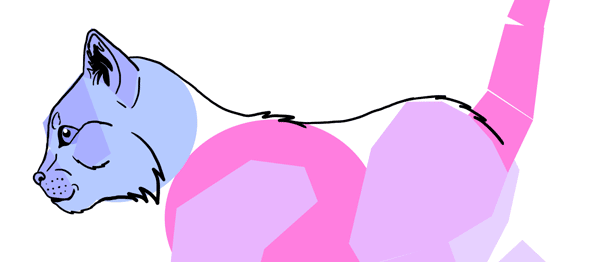
گام چهارمپشت گربه را می کشیم و کار های قبل را تکرار می کنیم.
گام پنجمحالا نوبت بدن اوست.
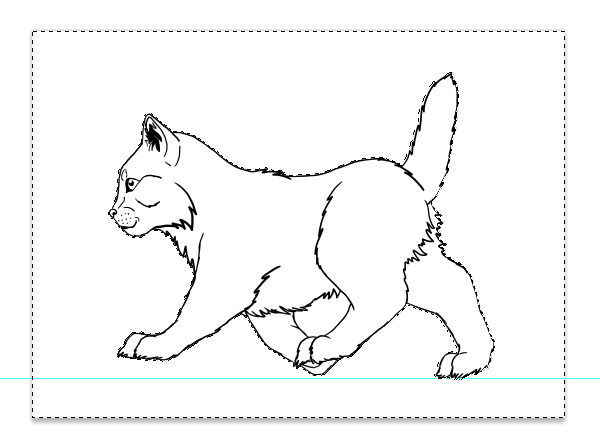
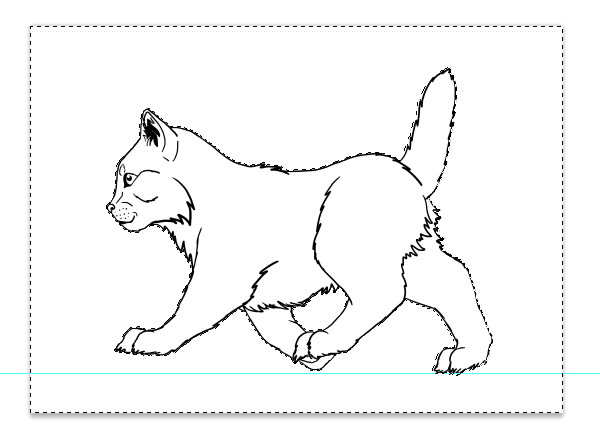
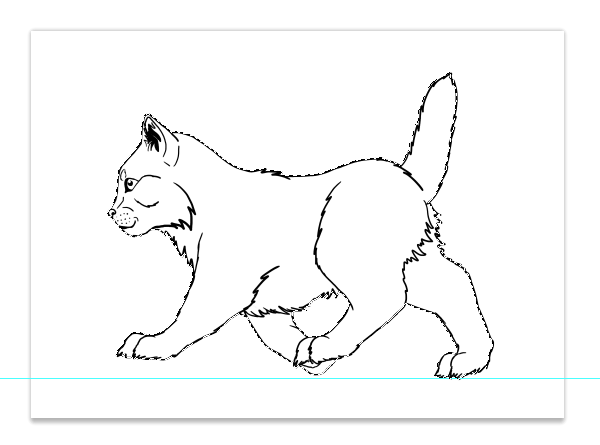
گام ششماز Magic Wand Tool (W) در بیرون هر فریم استفاده کنید.
6- رنگ کردن انیمیشنگام اولمطمئن شوید همه چیز بیرون بدن انتخاب شده است.
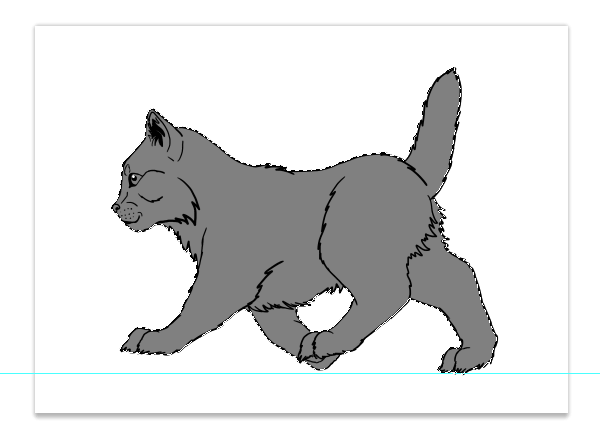
گام دومControl-Shift-I را بزنید و انتخاب را معکوس کنید. الان داخل بدن گربه باید انتخاب شده باشد.
گام سوملایه جدیدی ایجاد کنید و با انتخاب Fill (G) رنگ خنثی را به تمام فریم ها اضافه کنید.
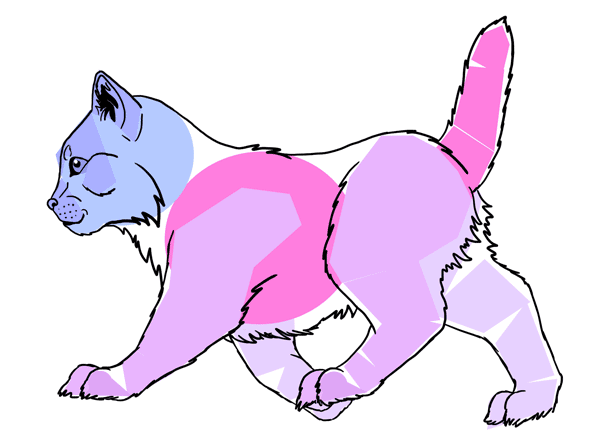
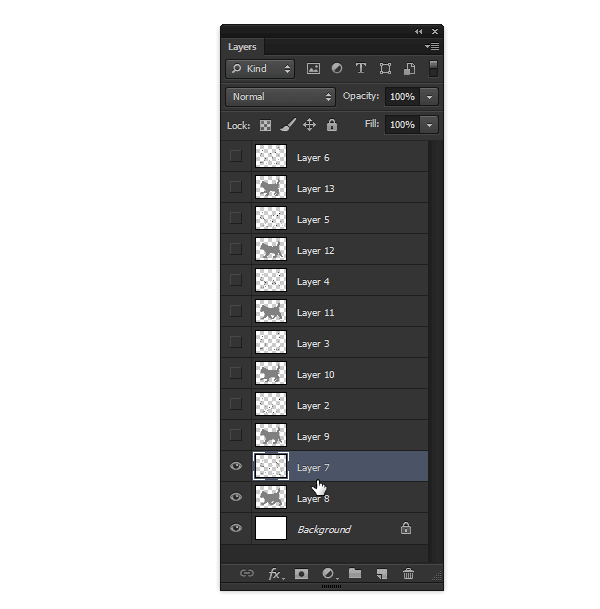
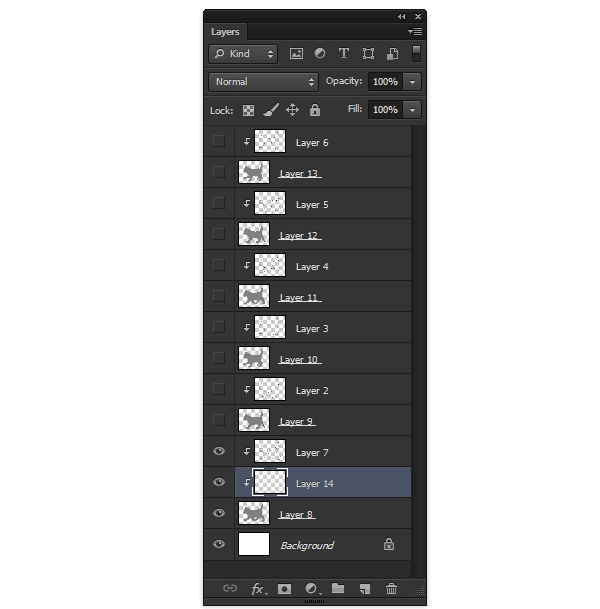
گام چهارمvector base را پاک کنید چون خطوط هنری را کشیده ایم. برای این کار مکان نما را بین یک base و خطوط هنری قرار دهید، Alt را پایین نگه دارید و کلیک کنید و یک Clipping Mask درست می شود.
این کار را برای باقی فریم ها نیز تکرار کنید.
Clipping Masks لایه جدید بین base و خط هنری قرار می دهد که می توانید ان را به طریقی که می بینید نقاشی کنید.
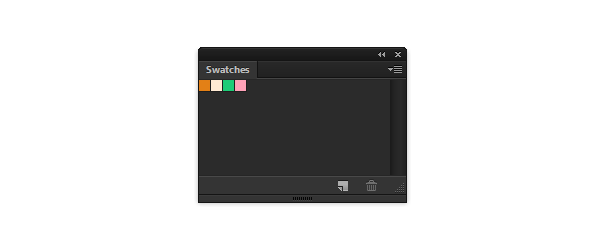
گام پنجمیک فایل جدید ایجاد کنید. نیاز داریم تا رنگ های گربه را انتخاب کنیم. پیشنهاد ما این است که Ellipse Tool (U) در Shape mode را انتخاب کنید تا کار شما آسان تر شود.1- رنگ اصلی #e380162- رنگ ثانویه #ffead33- چشم ها #1ecc784- بینی #ffa2b8
گام ششمپانل Window > Swatches باز کنید. لیست خود را پاک سازی کنید. کلید Alt را نگه دارید و بر روی اولین سوژه کلیک کنید تا همه از بین برود. بعد I را انتخاب کنید تا رنگ هایی که می خواهید را اضافه کنید، کلید Alt را نگه دارید و بر روی فضای خالی کلیک کنید.
گام هفتملایه جدیدی در اولین فریم ایجاد کنید. از DP Comic Inker استفاده کنید و رنگ خز ثانویه را بر زیر آن رنگ کنید. گوشه های تیز برای دوباره دست کردن راحت تر است. برای هر فریم این کار را انجام دهید.
گام هشتمLasso Tool (L) را انتخاب کنید. داخل را Cut کنید و برای هر فریم تکرار کنید.
گام نهملایه جدیدی ایجاد کنید و چشم ها و بینی را برای هر فریم رنگ کنید.
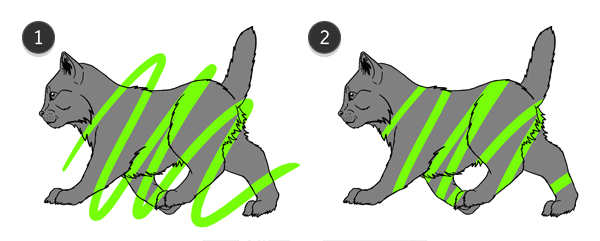
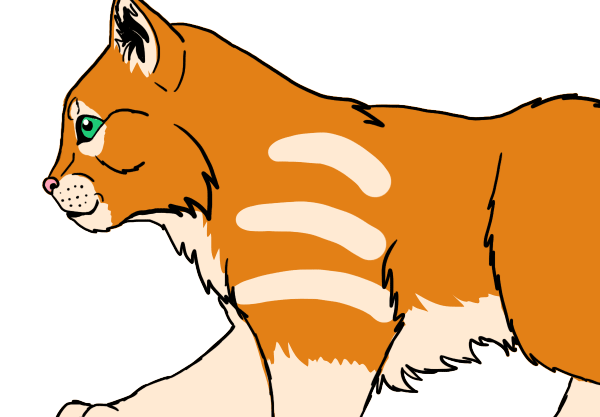
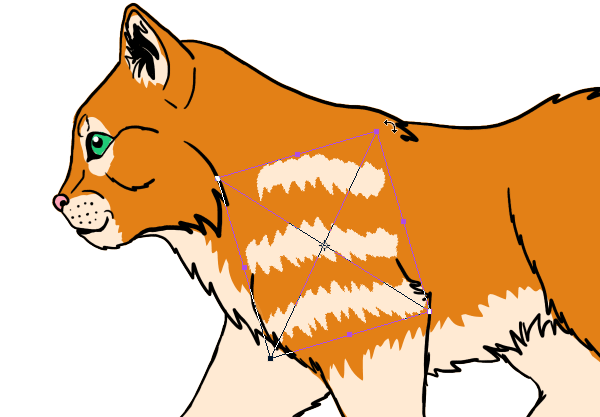
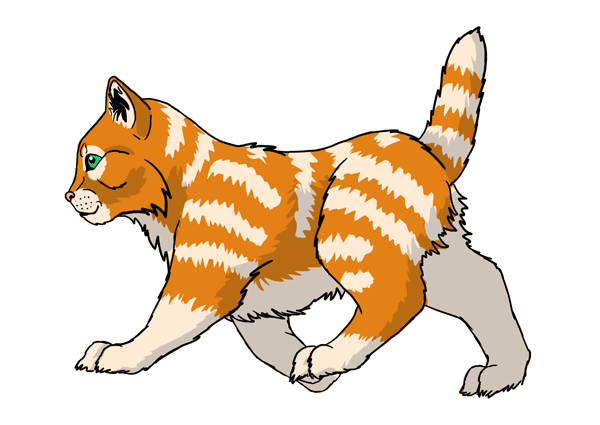
گام دهملایه ی جدیدی ایجاد کنید و راه راه های بدن گربه را رنگ کنید.
گام یازدهم
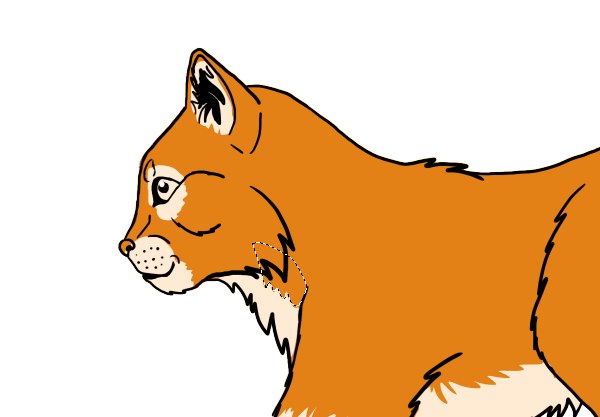
Lasso Tool را انتخاب و لبه های موی گربه را درست کنید و آن را رنگ کنید.
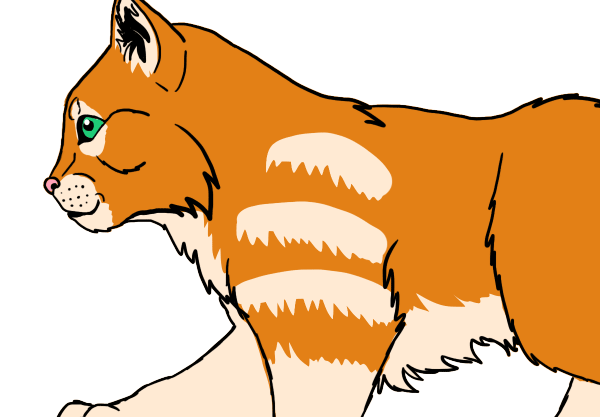
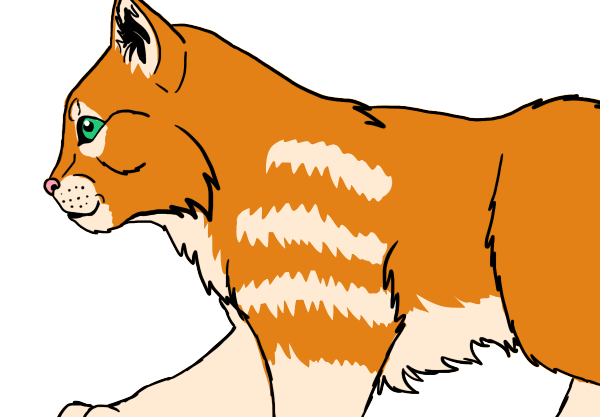
گام دوازدهمبرای باقی بدن نیز Lasso Tool انتخاب و این کار را انجام دهید.
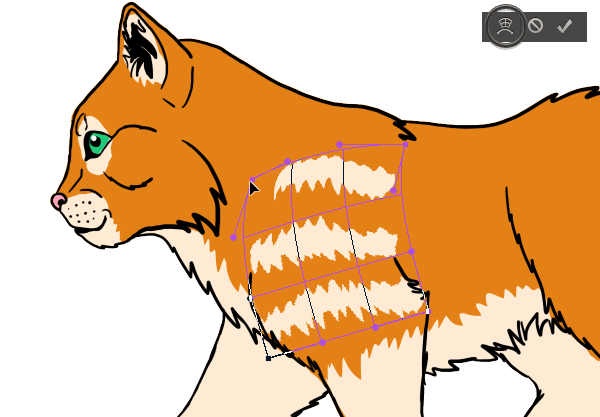
گام سیزدهملایه را به Smart Object تبدیل کنید. Duplicate کنید و به فریم بعدی انتقال دهید. در موقعیت بعدی کمی بچرخانید.
اگر نیاز بود می توانید از Warp Mode نیز استفاده کنید.
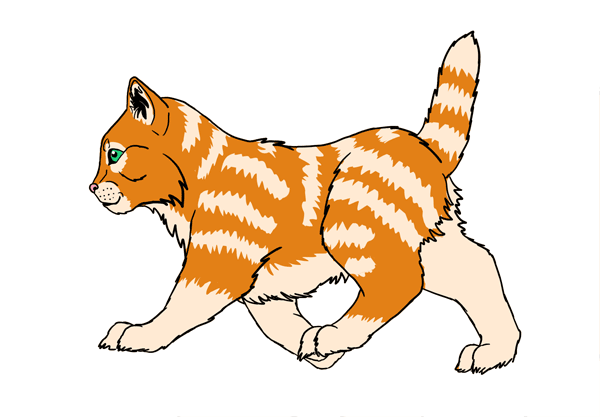
گام چهاردهمراه راه ها را برای تمام بدن انجام می دهیم.
گام پانزدهمانیمیشن را دوباره انجام می دهیم.یک فرم جدید ایجاد کنیدClipping Mask را نمایان کنید و دیگر چیز ها را پنهانتکرار !
گام شانزدهمچک کردن انیمیت.
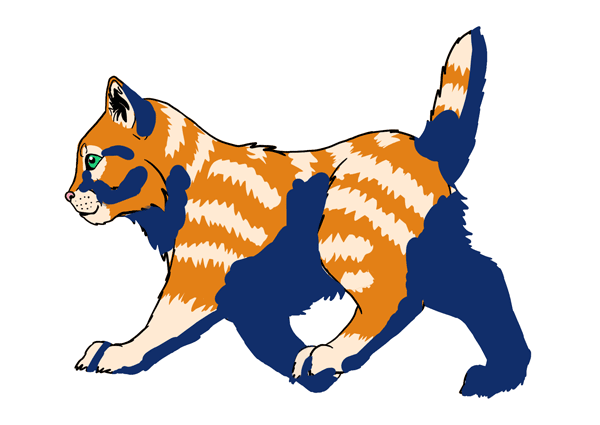
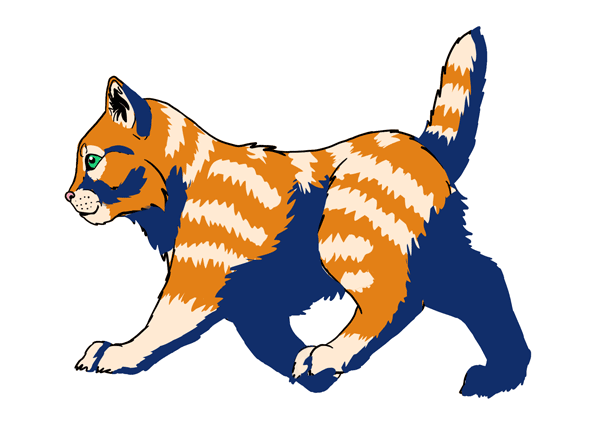
7- سایه زدن انیمیشنگام اولیک لایه جدید ایجاد کنید و آن را به رنگ آبی تیره نقاشی کنید (#112e6a).
گام دومبا استفاده از ابزار Lasso Tool لبه ها را ببرید.
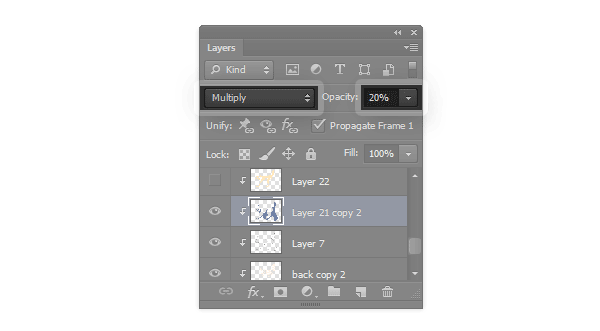
گام سومBlending Mode را به Multiply تغییر دهید. این کار باعث می شود که لایه ها شفاف و تیره شوند. و Opacity را روی 20 درصد تنظیم کنید. این کار را برای باقی فریم ها تکرار کنید.
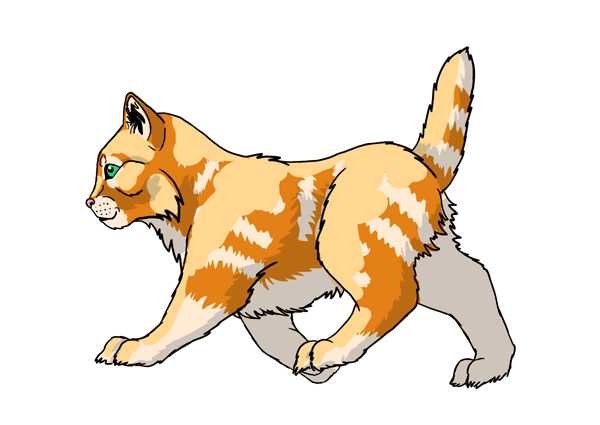
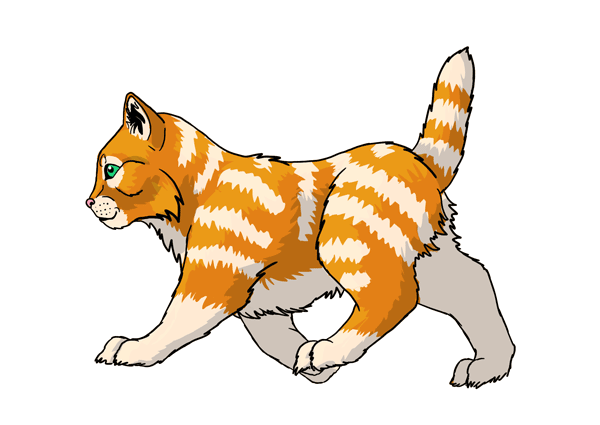
گام چهارمیک لایه برای نور انجام دهید. از این رنگ نارنجی (#ffd790) برای رنگ ها با همان تکنیک قبلی سایه انجام دهید.
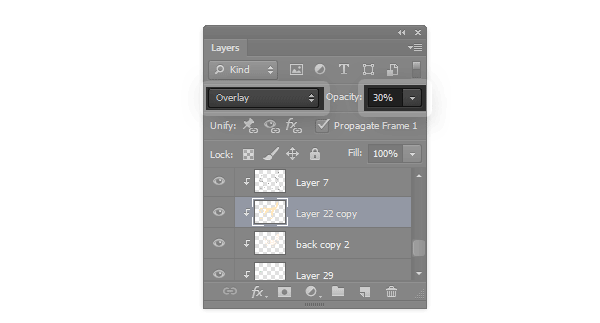
گام پنجمدر اینجا از Overlay برای Blending Mode استفاده کنید. این داراری تکنیک روشن کردن است. Opacity را به 30 درصد تغییر دهید.
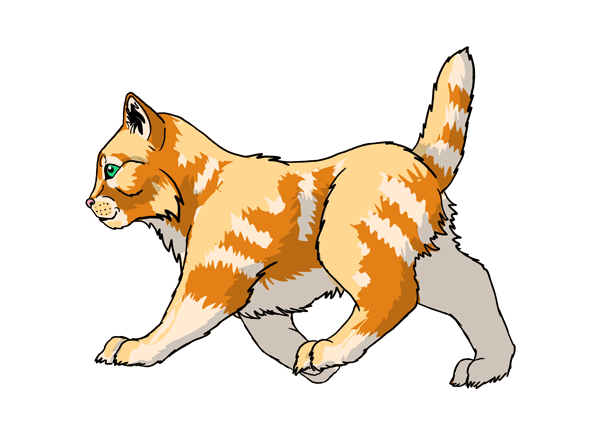
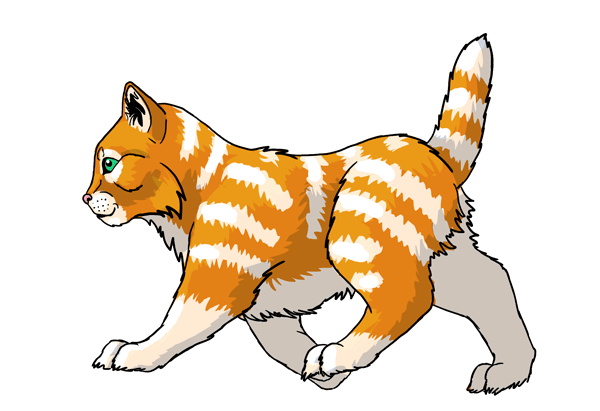
گام ششمسفید نور های بیشتری را انعکاس می دهد، پس آن را اضافه کنید. یک لایه جدید ایجاد کنید و رنگ ساده ی سفید راه راه به محیط روشن شده بزنید.
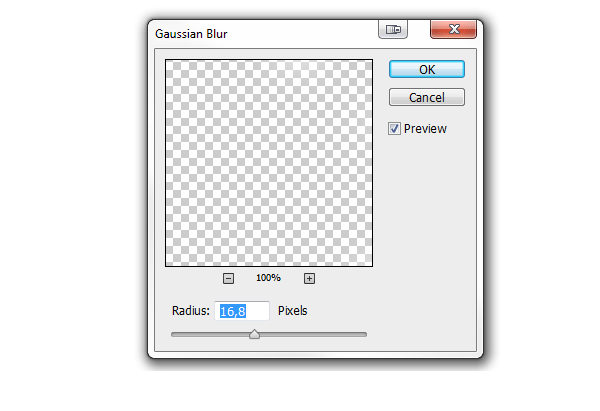
گام هفتمبه Filter > Blur > Gaussian Blur بروید و Radius ر انتخاب کنید که راه راه ها را با بدن مخلوط می کند، اما بدون از دست روشنایی ان ها.اگر می خواهید همین فیلتر به دیگر فریم ها اضافه کنید Control-F بزنید به باقی فیلتر ها اضافه می شود.
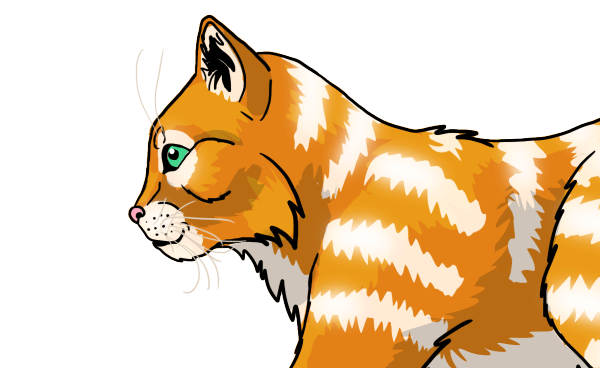
8- انیمیشن خود را تمام کنیدگام اولما الان تکان های سیبیل ها را اضافه می کنیم. یک لایه بالای همه فریم ها اضافه کنید و با رنگ های سیاه و سفید و کرمی رنگ کنید.
گام دومسیبیل ها را کپی کنید. از Filter > Liquify وForward Warp Tool استفاده کنید و شکل سبیل ها را تغییر دهید. و الان لایه سومی هم اضافه کنید.اولین لایه سبیل ها را به فریم های 1 و 4، و دومین را به فریم های 2 و 5 و سومی را به فریم های 3 و 6 اضافه کنید. الان سبیل گربه در حال تاب خوردن است.
گام سومیک لایه جدید با رنگ سیاه اضافه کنید.
به Filter > Noise > Add Noise بروید.
بوسیله Filter > Sharpen > Sharpen تصویر را روشن تر کنید.
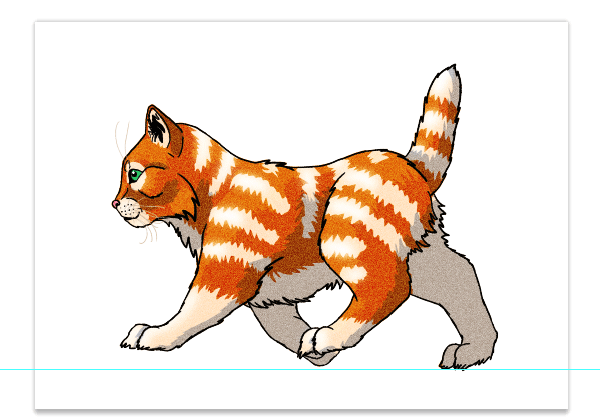
گام چهارمBlending Mode را به Overlay تغییر دهید. یک تکسچر خوب به گربه اضافه می شود.
با Opacity بازی کنید تا به افکت بهتری برسید.
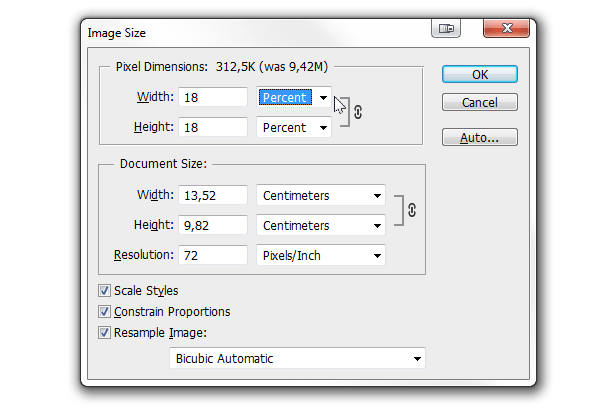
گام پنجمControl-Alt-I را برای تغییر سایز بزنید. هر چه کوچک تر باشد جزییات بیشتر به نظر می رسد.
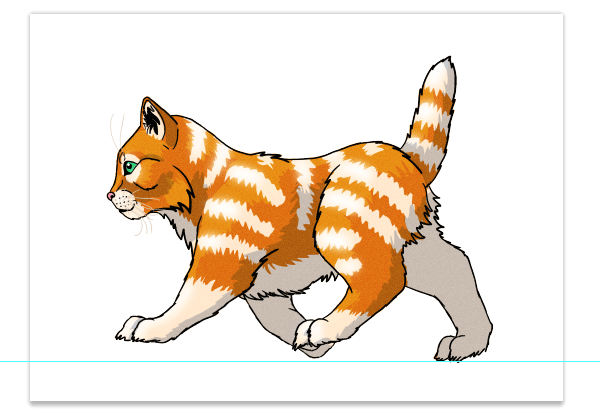
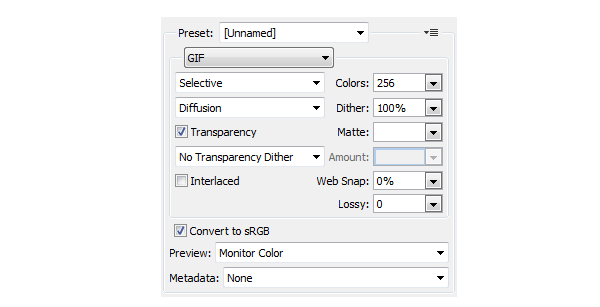
گام ششمControl-Alt-Shift-S را برای Save for Web استفاده کنید. سایز عکس شما بسیار کم خواهد شد و برای قرار دادن بر روی صفحات وب عالی است.


تبریک
شما الان با یک کار نسبتا طولانی موفق به خلق یک گربه انیمیشنی شده اید و گشت و گذار مفصلی هم در فوتوشاپ انجام داده اید.کار شما عالی است و تنها این نکته را بدانید که برای بهتر شدن نیاز به تمرین دارید.موفق باشید.

منبع: خانه انیمیشن

Viewing all articles
Browse latest Browse all 2504

Latest Images

Trending Articles